for (pkg in c("ggplot2", "scales")) {
  if (!require(pkg, character.only = TRUE)) install.packages(pkg)
}
Hinweis
Dieses Kapitel baut auf den ggplot2-Grundlagen aus Erster ggplot auf. Wenn man mit ggplot(), aes() und einfachen Geoms noch nicht vertraut ist, empfiehlt es sich, dort zu beginnen.
Wenn man einen Plot erstellt, sind die Standard-Achsenbeschriftungen einfach die Spaltennamen aus den Daten, der Achsenbereich wird automatisch bestimmt, und die Tick-Markierungen erscheinen an von ggplot2 gewählten Positionen. Für einen schnellen Blick reichen diese Defaults, aber sie genügen selten den Anforderungen einer polierten Grafik - sei es für einen Bericht, eine Präsentation oder eine Publikation. Die scale_x_*- und scale_y_*-Funktionen geben uns die volle Kontrolle über diese Details.
In diesem Kapitel verwenden wir den eingebauten PlantGrowth-Datensatz und bauen unseren Plot Schritt für Schritt auf. Da weight eine stetige Variable ist, nutzen wir scale_y_continuous(). Da group kategorisch ist, nutzen wir scale_x_discrete(). Diese Unterscheidung ist wichtig: Stetige und diskrete Skalen teilen sich dieselben Argumente (name, limits, breaks, labels, expand), verhalten sich aber in wichtigen Punkten unterschiedlich, wie wir unten sehen werden.
myplot <- ggplot(data = PlantGrowth) +
  aes(y = weight, x = group) +
  geom_point()

myplot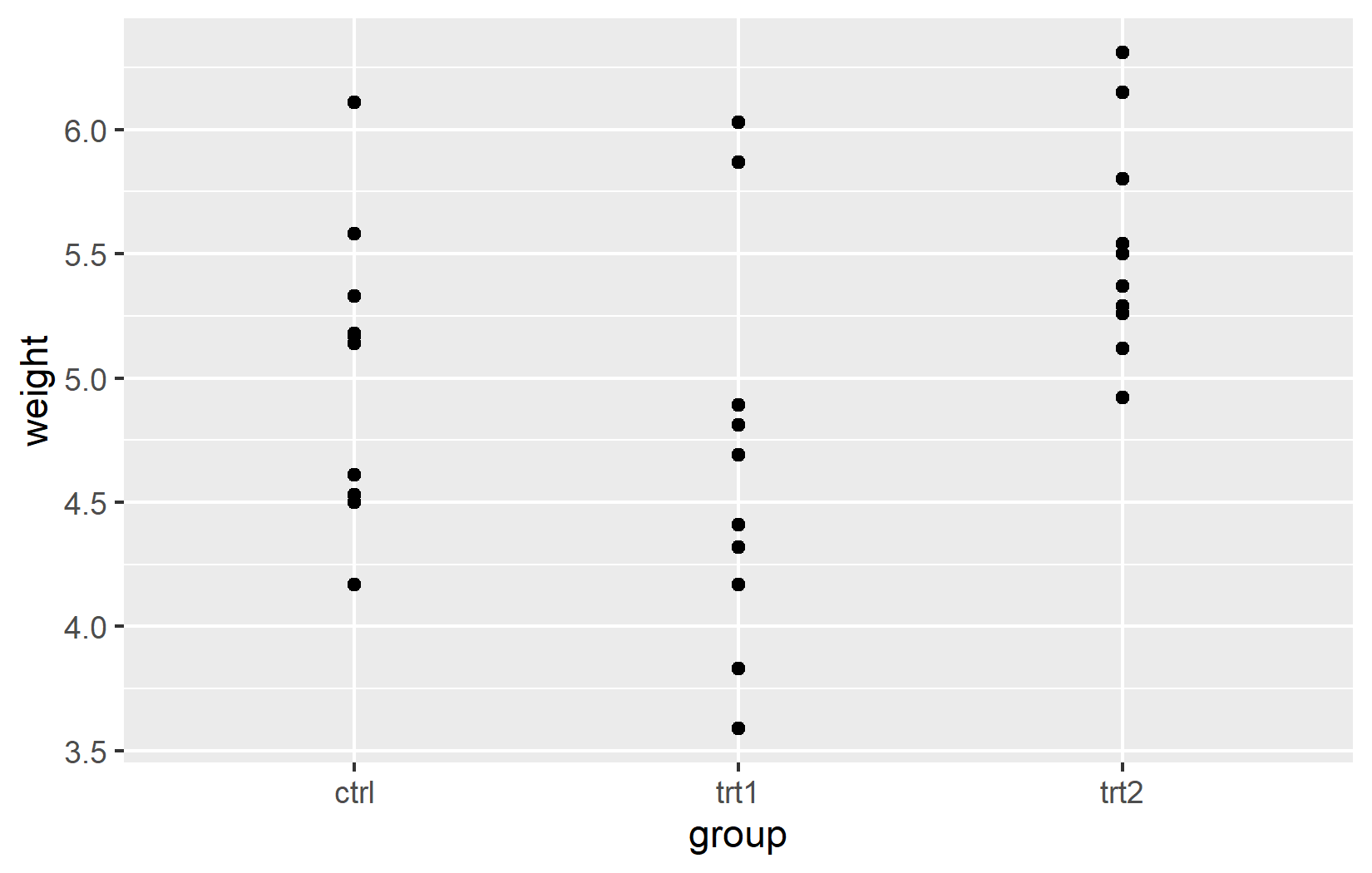
Name
Die einfachste Anpassung ist der Achsentitel. Standardmäßig verwendet ggplot2 den Spaltennamen aus den Daten - in unserem Fall weight und group. Für explorative Arbeit ist das in Ordnung, aber für jede geteilte Ausgabe sollte man aussagekräftige Titel mit Einheiten angeben. Das Argument name erledigt genau das:
myplot +
  scale_y_continuous(name = "Gewicht (g)") +
  scale_x_discrete(name = "Behandlungsgruppe")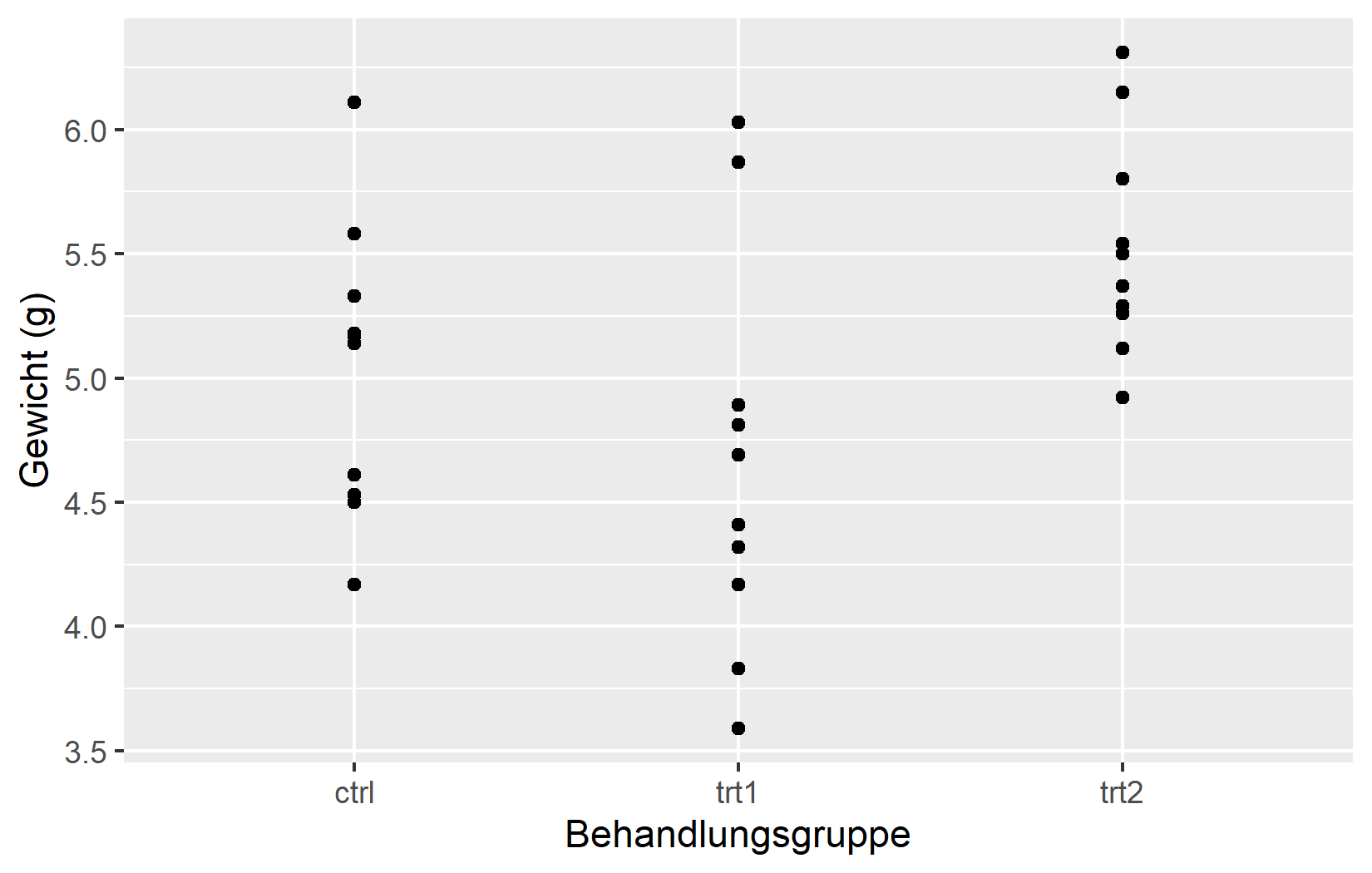
Limits
Das Argument limits steuert, welche Werte auf der Achse angezeigt werden. Hier verhalten sich stetige und diskrete Skalen deutlich unterschiedlich: Bei einer stetigen Skala definiert limits den numerischen Bereich (z.B. 0 bis 7). Bei einer diskreten Skala bestimmt es, welche Faktor-Levels erscheinen und - wichtig - deren Reihenfolge von links nach rechts.
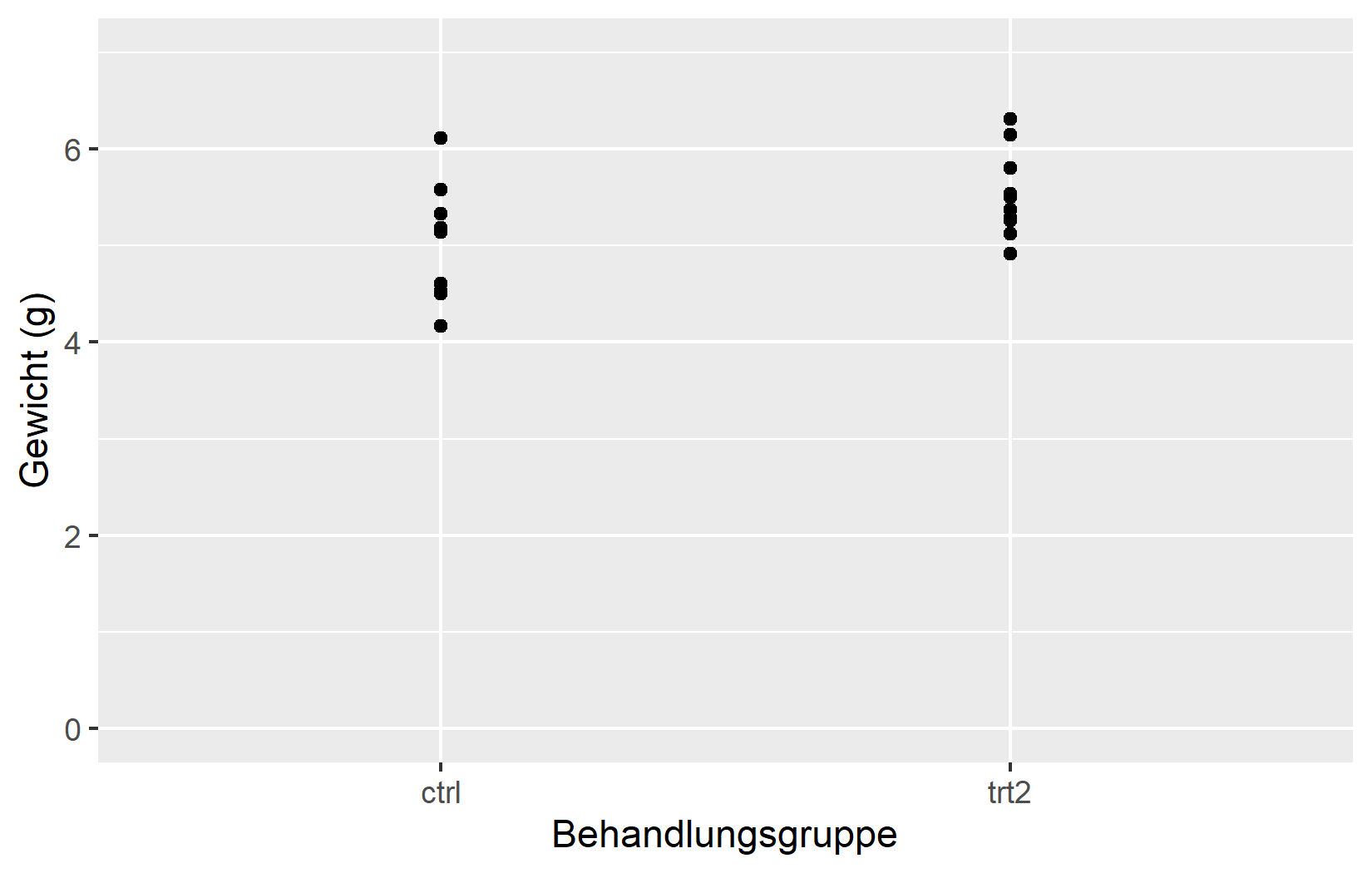
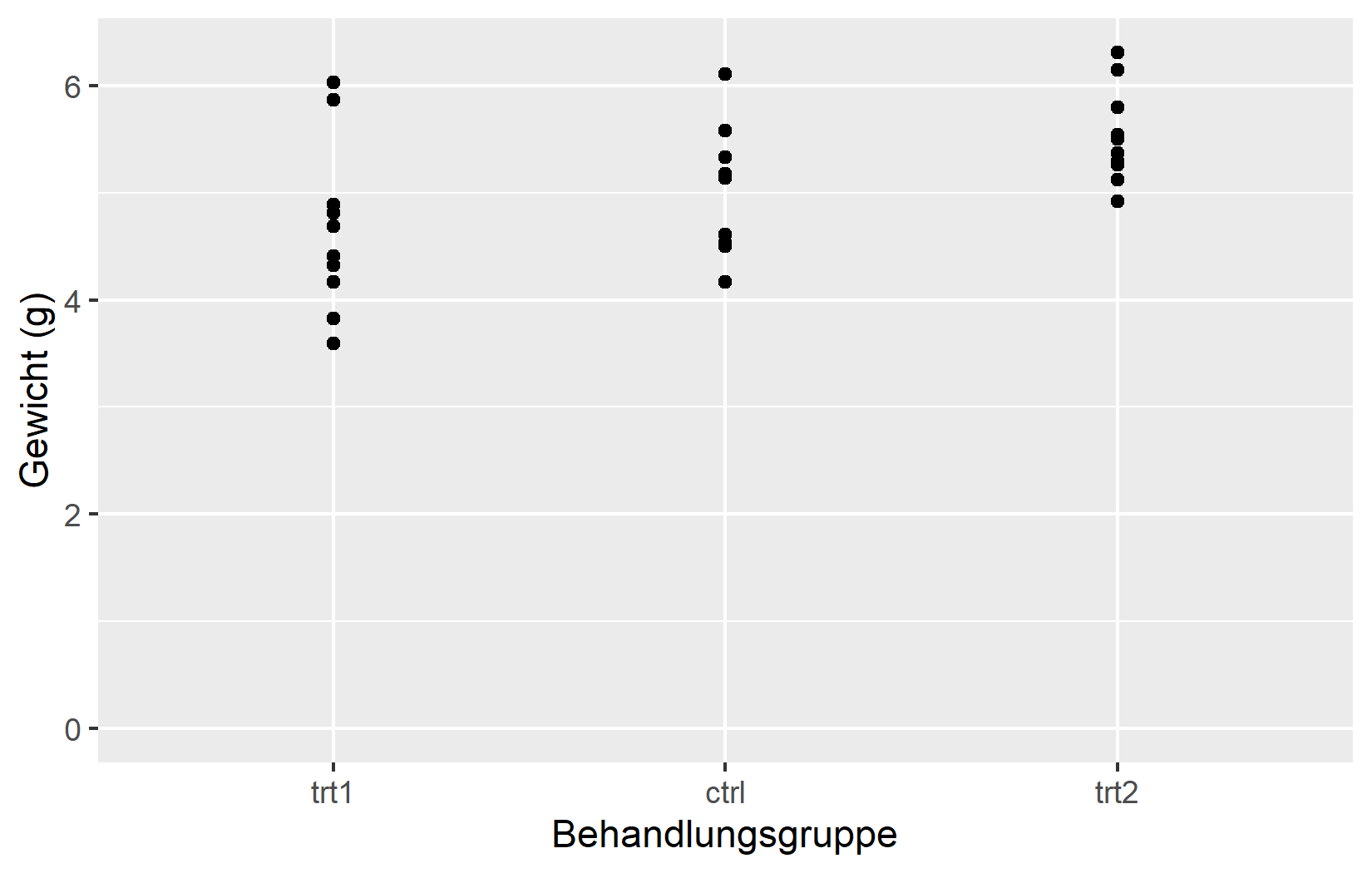
Im linken Plot funktioniert limits = c(0, 7) auf der y-Achse wie erwartet. Werden jedoch bei der diskreten Skala nur “ctrl” und “trt2” angegeben, verschwindet “trt1” komplett - limits bei einer diskreten Skala muss alle anzuzeigenden Levels enthalten.
Im rechten Plot wird NA für die obere y-Grenze verwendet, sodass ggplot2 diese aus den Daten ermittelt. Die Auflistung aller drei Gruppen in einer bestimmten Reihenfolge steuert deren Anordnung auf der x-Achse.
Wichtig
Das Setzen von Limits kann Daten außerhalb des angegebenen Bereichs ausschließen. Diese ausgeschlossenen Daten werden weder für statistische Berechnungen noch für die Darstellung der Geoms berücksichtigt. Das ist ein häufiger Stolperstein bei der Kombination von limits mit statistischen Layern wie geom_smooth() - die Regressionslinie basiert dann nur auf den sichtbaren Daten.
Breaks
Während limits den Bereich der Achse definiert, steuert breaks, wo innerhalb dieses Bereichs die Tick-Markierungen erscheinen. Gut gewählte Break-Positionen machen einen Plot leichter lesbar - zu wenige und man kann keine Werte abschätzen, zu viele und die Achse wirkt überladen.
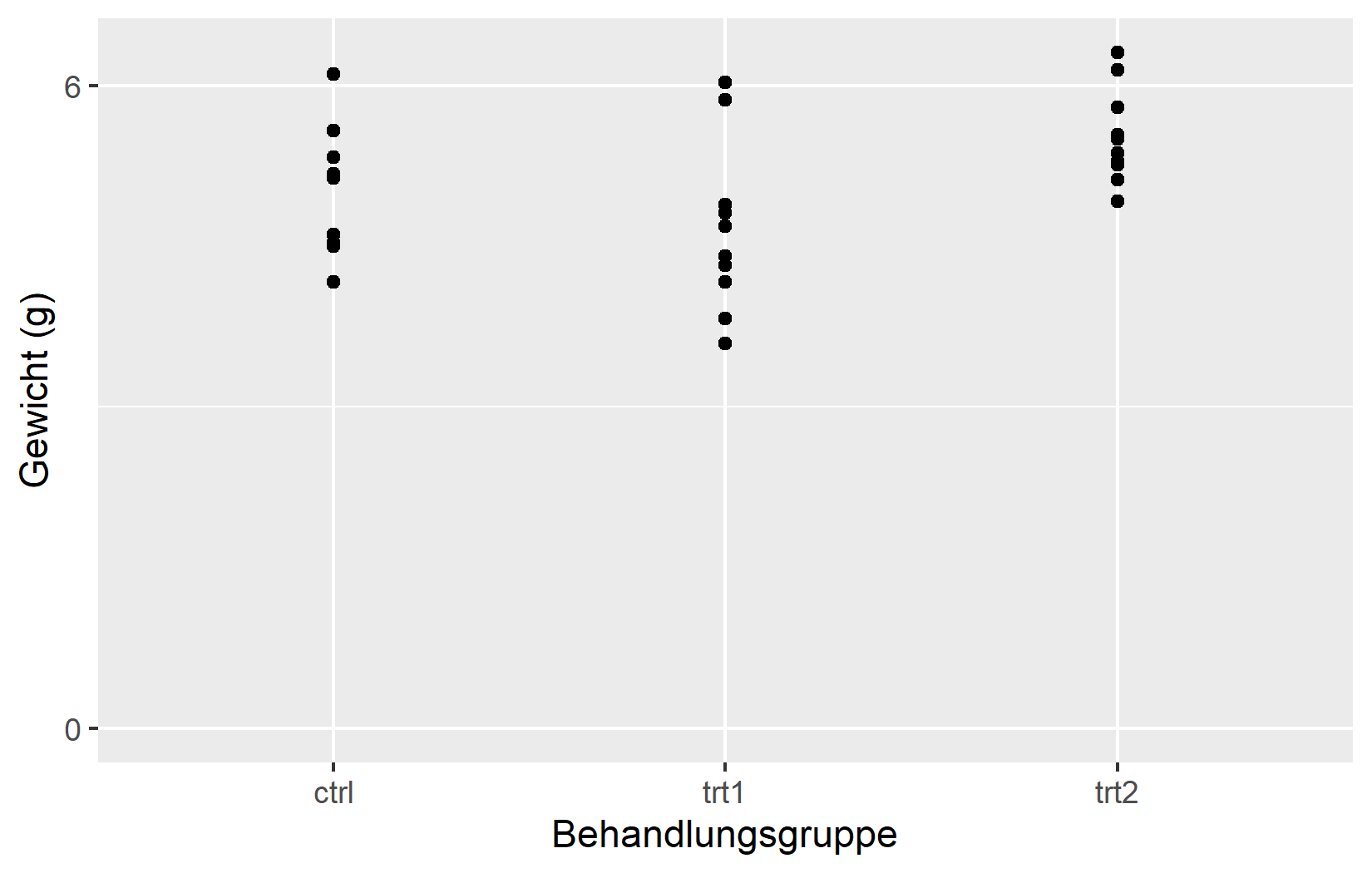
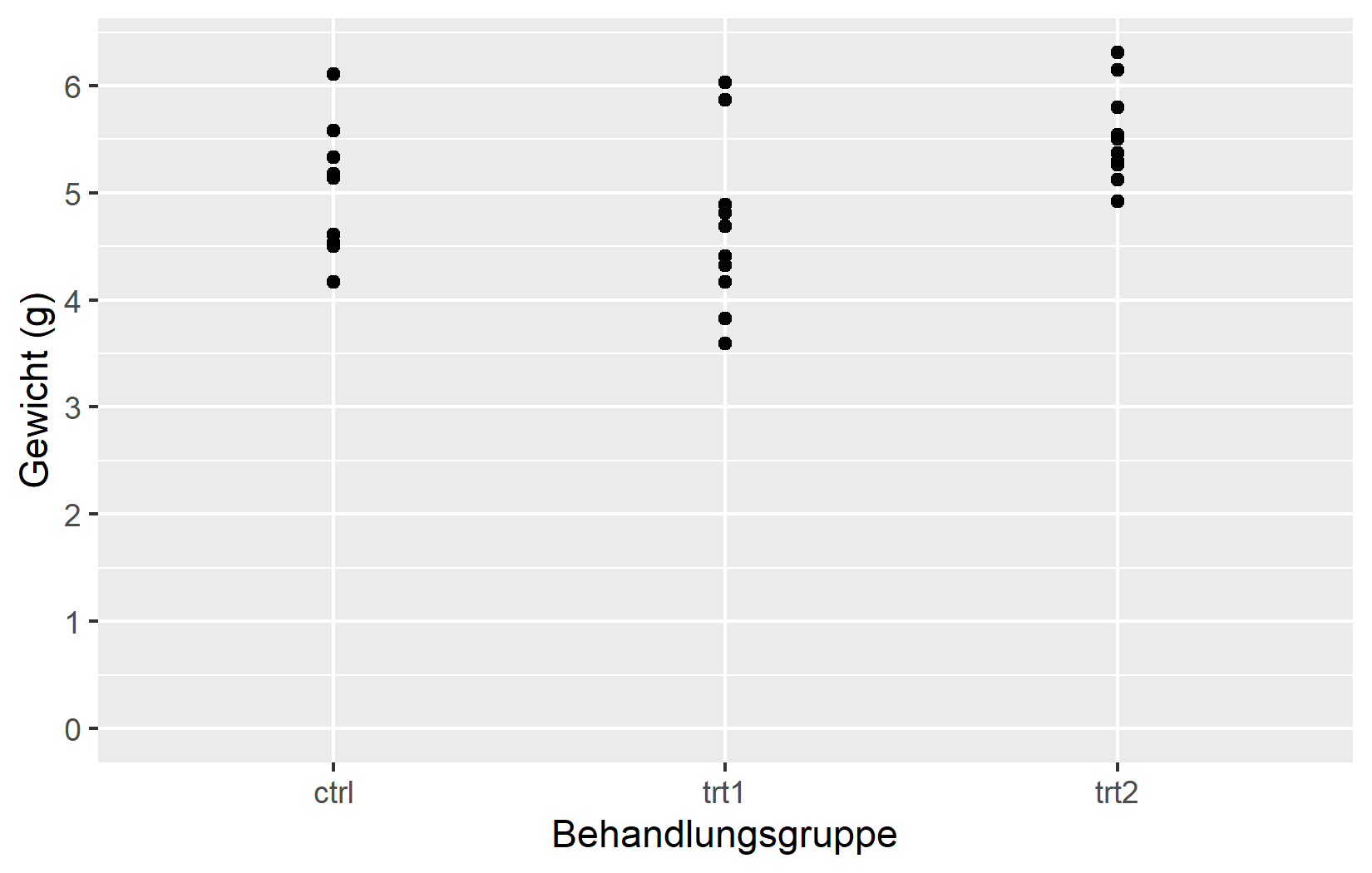
Im linken Plot erscheinen nur zwei Tick-Markierungen bei 0 und 6. Im rechten Plot setzt seq(0, 6) Markierungen bei jeder ganzen Zahl von 0 bis 6.
Tipp
Anstatt den Maximalwert manuell anzugeben, gibt es flexiblere Alternativen:
-
breaks = seq(0, max(PlantGrowth$weight))findet das Datenmaximum automatisch -
breaks = scales::breaks_width(1)definiert einfach den Abstand zwischen den Breaks
Labels
Bisher haben wir gesteuert, wo Tick-Markierungen erscheinen. Das Argument labels kontrolliert, welcher Text an jeder Markierung angezeigt wird. Das ist besonders bei diskreten Achsen nützlich, wo die rohen Faktor-Levels (wie ctrl, trt1, trt2) oft Abkürzungen sind, die für einen mit den Daten unvertrauten Leser nichts bedeuten.
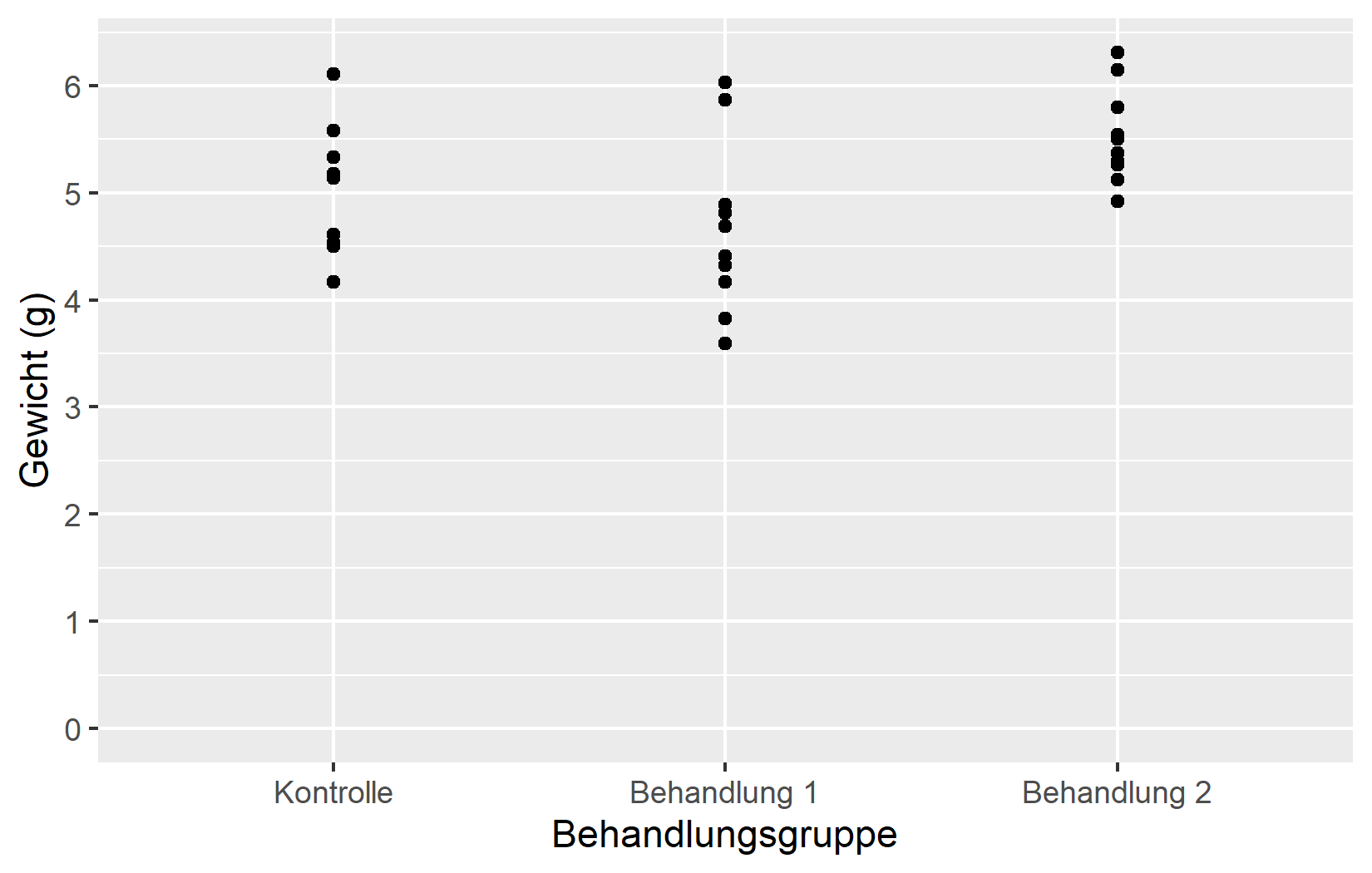
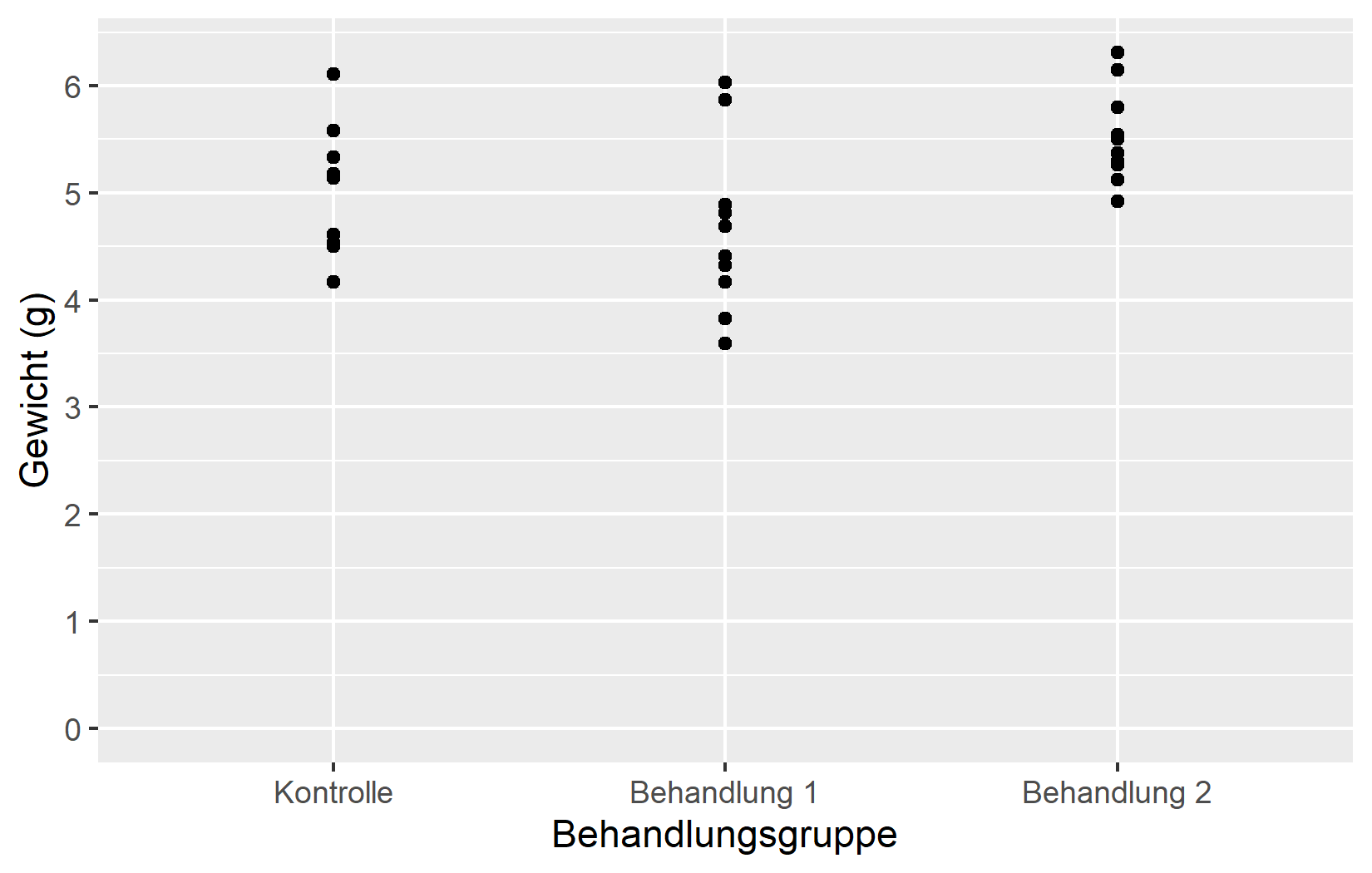
Im ersten Beispiel funktioniert ein einfacher Vektor mit Labels, solange die Levels in der erwarteten Reihenfolge vorliegen. Im zweiten Beispiel stellt ein benannter Vektor sicher, dass jedes Label korrekt seinem Level zugeordnet wird, unabhängig von der Reihenfolge. Benannte Vektoren sind generell die sicherere Option.
Tipp
Für stetige Achsen bietet das {scales}-Paket praktische label_*() Funktionen:
-
labels = label_number()- Zahlen mit benutzerdefinierten Dezimaltrennern, Suffixen etc. formatieren -
labels = label_percent()- 0.05 als 5%, 0.4 als 40% anzeigen -
labels = label_log()- Logarithmische Labels wie 10^1, 10^2, 10^3 anzeigen
Expand
Standardmäßig fügt ggplot2 einen kleinen Puffer leeren Raums zwischen den Daten und den Achsengrenzen hinzu. Das verhindert, dass Datenpunkte direkt auf den Achsenlinien liegen. In den meisten Fällen ist dieser Standard in Ordnung, aber es gibt häufige Situationen, in denen man ihn anpassen möchte - beispielsweise wenn ein Balkendiagramm genau bei Null beginnen soll, ohne Lücke darunter. Das Argument expand und die Hilfsfunktion expansion() bieten diese Kontrolle.
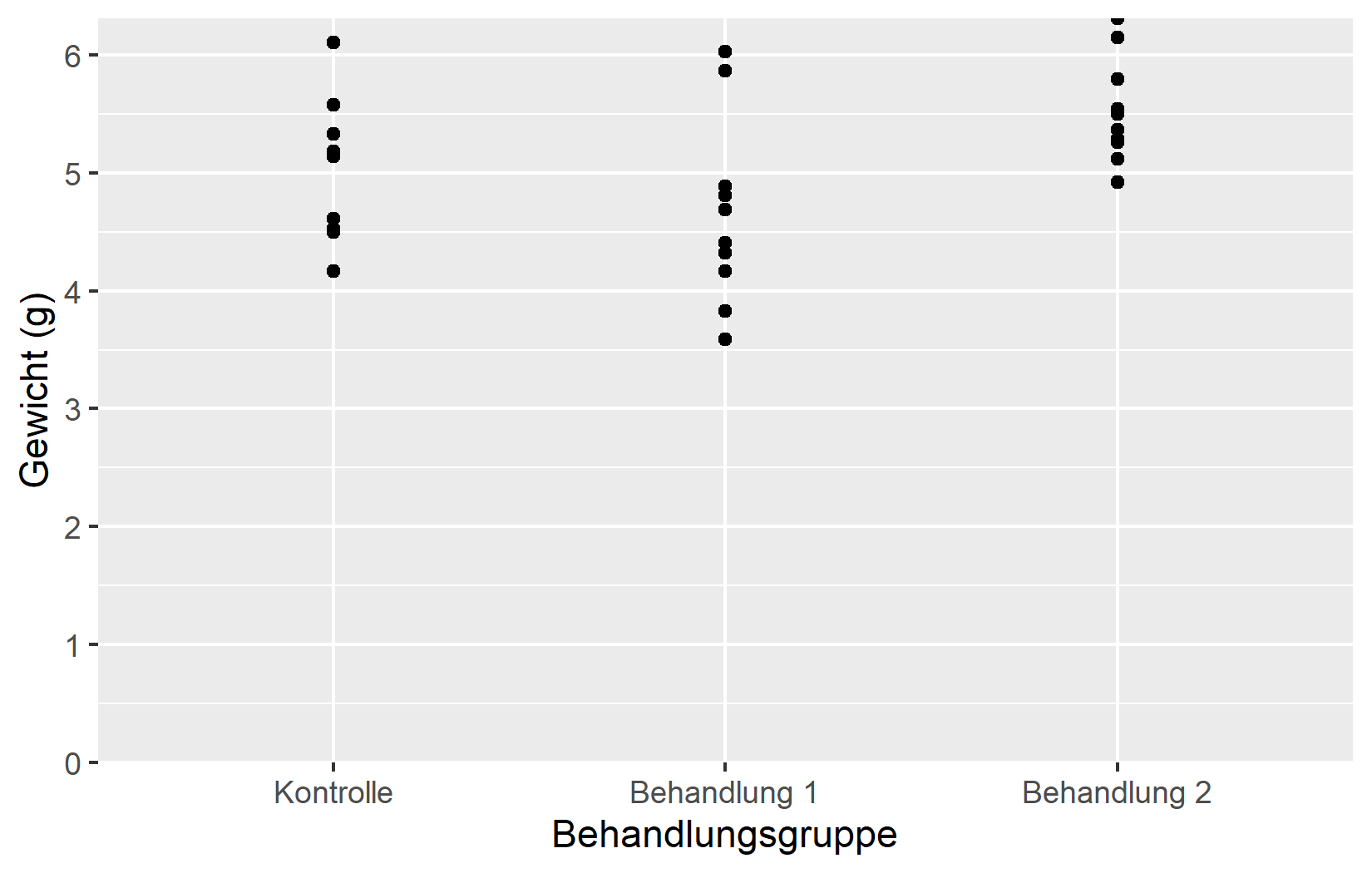
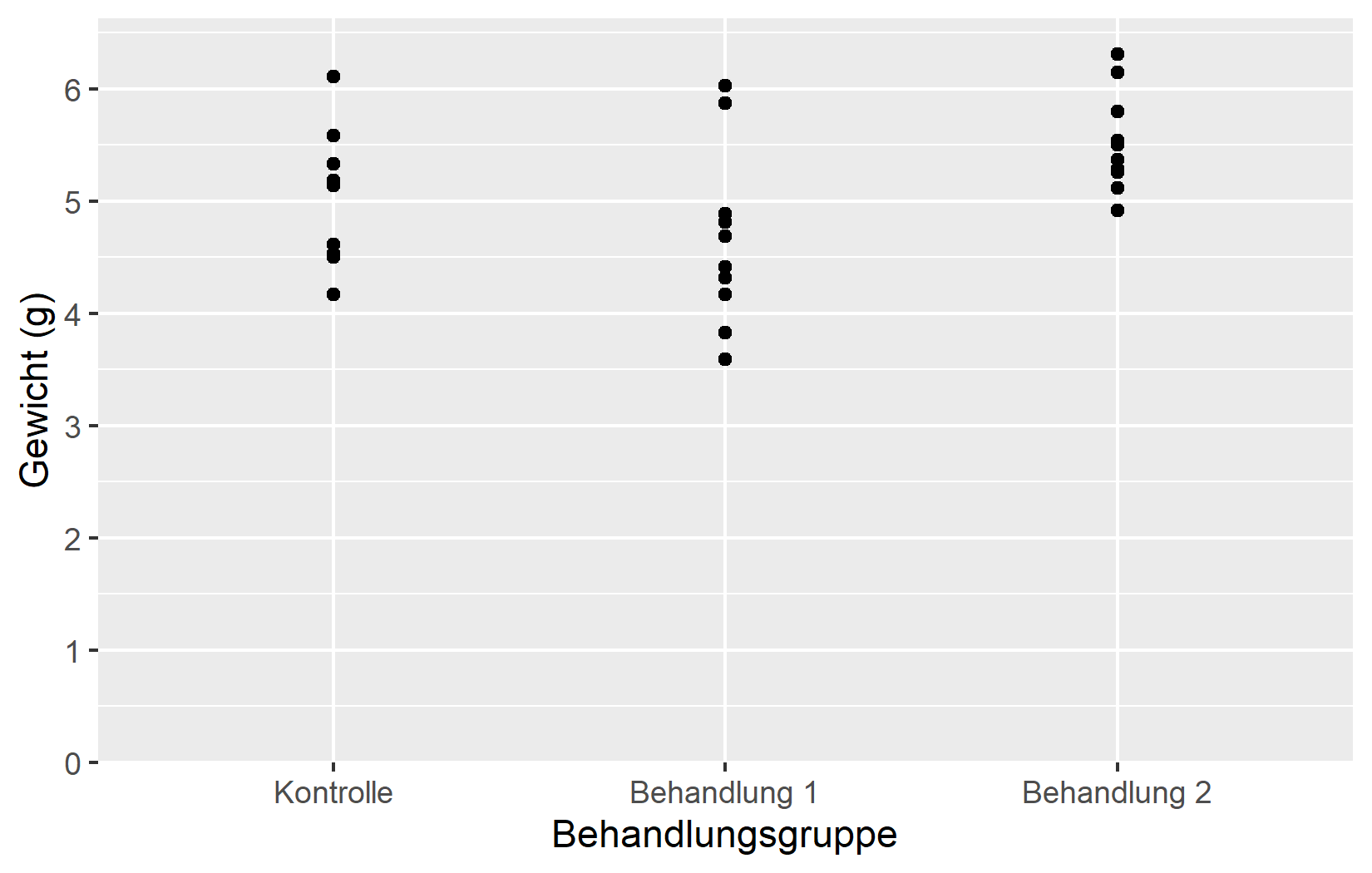
Im linken Plot entfernt expand = c(0, 0) den gesamten zusätzlichen Raum, aber der Plot wird direkt an der höchsten Beobachtung abgeschnitten. Im rechten Plot entfernt expansion(mult = c(0, 0.05)) den Raum unterhalb von 0, behält aber 5% Puffer oberhalb der Daten - eine deutlich praktischere Einstellung für Plots, bei denen die y-Achse bei Null beginnen soll.
Zusammenfassung
Nachdem wir alle fünf Schlüsselargumente - name, limits, breaks, labels und expand - behandelt haben, setzen wir sie alle in einem polierten Plot zusammen:
myplot <- ggplot(data = PlantGrowth) +
  aes(y = weight, x = group) +
  geom_point() +
  scale_y_continuous(
    name = "Gewicht (g)",
    limits = c(0, NA),
    breaks = seq(0, 6),
    expand = expansion(mult = c(0, 0.05))
  ) +
  scale_x_discrete(
    name = "Behandlungsgruppe",
    labels = c(
      ctrl = "Kontrolle",
      trt1 = "Behandlung 1",
      trt2 = "Behandlung 2"
    )
  )

myplot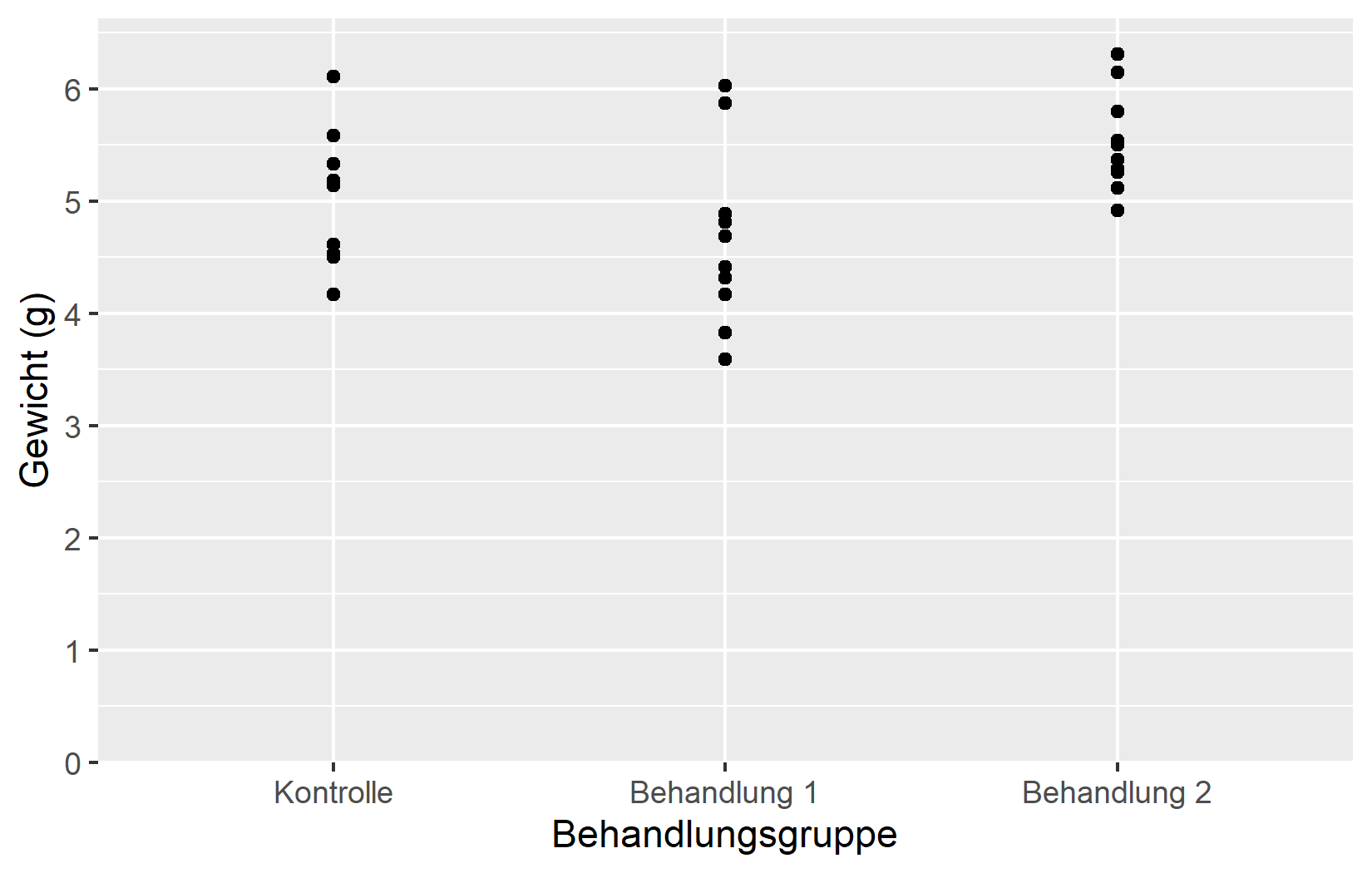
Dieses myplot-Objekt dient als Ausgangspunkt für die nächsten Kapitel, in denen wir Farben und Themes auf diese Achseneinstellungen aufbauen.
Zitat
Mit BibTeX zitieren:
@online{schmidt2026,
  author = {{Dr. Paul Schmidt}},
  publisher = {BioMath GmbH},
  title = {1. Achsen},
  date = {2026-08-13},
  url = {https://biomathcontent.netlify.app/de/content/ggplot2/01_axes.html},
  langid = {de}
}
Bitte zitieren Sie diese Arbeit als:
Dr. Paul Schmidt. 2026. “1. Achsen.” BioMath GmbH. August
13, 2026. https://biomathcontent.netlify.app/de/content/ggplot2/01_axes.html.