| person_id | Q1_apfel | Q1_banane | Q1_kirsche | Q1_mango | Q1_orange |
|---|---|---|---|---|---|
| 1 | 1 | 0 | 1 | 0 | 1 |
| 2 | 0 | 1 | 0 | 0 | 0 |
| 3 | 1 | 1 | 1 | 1 | 1 |
| 4 | 1 | 0 | 1 | 1 | 0 |
Was sind Mehrfachantworten?
Bei vielen Umfragen und Interviews gibt es Fragen, bei denen Befragte nicht nur eine, sondern mehrere Antwortmöglichkeiten auswählen können. Ein klassisches Beispiel wäre die Frage “Welche dieser Obstsorten mögen Sie?” mit fünf Auswahlmöglichkeiten. Anders als bei einer Single-Choice-Frage, wo genau eine Option gewählt werden muss, kann hier jede Person beliebig viele Optionen ankreuzen - von keiner einzigen bis hin zu allen fünf.
Diese scheinbar simple Erweiterung hat weitreichende Konsequenzen für die Datenstruktur und Auswertung: Während bei Single-Choice eine Spalte mit den gewählten Kategorien ausreicht, brauchen wir bei Multiple-Choice andere Ansätze. Stellen wir uns vor, vier Personen beantworten unsere Obstfrage:
Welche dieser Obstsorten mögen Sie?
Person 1
☑ Apfel
☐ Banane
☑ Kirsche
☐ Mango
☑ Orange
Person 2
☐ Apfel
☑ Banane
☐ Kirsche
☐ Mango
☐ Orange
Person 3
☑ Apfel
☑ Banane
☑ Kirsche
☑ Mango
☑ Orange
Person 4
☑ Apfel
☐ Banane
☑ Kirsche
☑ Mango
☐ Orange
Person 1 mag drei Obstsorten, Person 2 nur eine einzige, Person 3 alle fünf und Person 4 wieder drei. Wie speichern wir diese Informationen in einer Tabelle? Dafür gibt es verschiedene Formate.
Datenformate für Mehrfachantworten
Dichotomes Format (Wide)
Das häufigste Format in der Praxis: Jede Antwortoption wird zu einer eigenen Spalte mit den Werten 0 (nicht gewählt) und 1 (gewählt). Die Tabelle wird dadurch “breit”, weshalb man auch vom Wide-Format spricht.
Dieses Format ist typisch für Exporte aus Umfragetools wie Google Forms, SurveyMonkey, Qualtrics, LimeSurvey oder REDCap. Die zusammengehörigen Spalten einer Mehrfachantwort-Frage haben dabei oft einen gemeinsamen Präfix (hier: Q1_), was das Erkennen und Auswählen der Spalten erleichtert. Der Vorteil: Jede Zeile ist eine Person, und man kann sofort sehen, welche Kombinationen gewählt wurden. Der Nachteil: Bei vielen Antwortmöglichkeiten wird die Tabelle sehr breit.
Collapsed Format (Delimited)
Eine kompaktere Alternative: Alle gewählten Optionen stehen in einer einzigen Spalte, getrennt durch ein Trennzeichen wie Semikolon, Komma oder Pipe.
| person_id | Q1_obst |
|---|---|
| 1 | Apfel; Kirsche; Orange |
| 2 | Banane |
| 3 | Apfel; Banane; Kirsche; Mango; Orange |
| 4 | Apfel; Kirsche; Mango |
Dieses Format entsteht oft bei manueller Dateneingabe in Excel oder bei älteren Datenbanksystemen. Es ist platzsparend und für Menschen gut lesbar, aber für die statistische Auswertung muss es erst in ein anderes Format überführt werden.
Long Format
Im Long-Format gibt es eine Zeile pro gewählter Option. Das bedeutet: Eine Person, die drei Obstsorten gewählt hat, erscheint in drei Zeilen.
| person_id | obst |
|---|---|
| 1 | Apfel |
| 1 | Kirsche |
| 1 | Orange |
| 2 | Banane |
| 3 | Apfel |
| 3 | Banane |
| 3 | Kirsche |
| 3 | Mango |
| 3 | Orange |
| 4 | Apfel |
| 4 | Kirsche |
| 4 | Mango |
Das Long-Format ist typisch für relationale Datenbanken und besonders gut geeignet für Auswertungen mit tidyverse-Funktionen wie count() oder group_by(). Der Nachteil: Die Tabelle wird bei vielen Antworten sehr lang, und Personen, die nichts gewählt haben, erscheinen gar nicht.
HinweisFür SPSS-Umsteiger: Multiple Response Sets
In SPSS müssen Mehrfachantworten über einen speziellen Mechanismus ausgewertet werden: Man definiert zunächst ein “Multiple Response Set” aus den einzelnen Variablen, bevor man Häufigkeiten berechnen kann. Dabei unterscheidet SPSS zwischen der Auszählung “nach Fällen” (Prozent der Befragten) und “nach Antworten” (Prozent aller gegebenen Antworten).
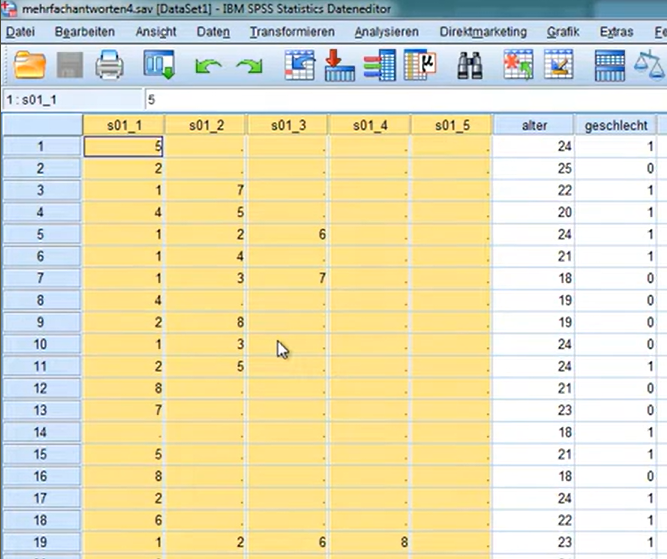
In R ist dieser Umweg über Set-Definitionen nicht nötig - wir arbeiten direkt mit den Daten in einem der drei Formate. Wer dennoch eine SPSS-ähnliche Syntax bevorzugt, kann die R-Pakete expss (mit mrset() und tab_stat_cpct()) oder sjmisc (mit frq() und flat_table()) nutzen.
Eine ausführliche Anleitung zur SPSS-Vorgehensweise zeigt dieses Video: Mehrfachantworten in SPSS auswerten
Zwischen Formaten konvertieren
In der Praxis erhält man Daten oft in einem Format, möchte sie aber in einem anderen auswerten. Mit tidyverse-Funktionen lässt sich jedes Format in jedes andere überführen. Wir definieren zunächst unsere drei Beispieldatensätze explizit:
# Dichotomes Format (Wide)
obst_dichotom <- tibble(
  person_id = 1:4,
  Q1_apfel   = c(1, 0, 1, 1),
  Q1_banane  = c(0, 1, 1, 0),
  Q1_kirsche = c(1, 0, 1, 1),
  Q1_mango   = c(0, 0, 1, 1),
  Q1_orange  = c(1, 0, 1, 0)
)

# Collapsed Format
obst_collapsed <- tibble(
  person_id = 1:4,
  Q1_obst = c("Apfel; Kirsche; Orange",
              "Banane",
              "Apfel; Banane; Kirsche; Mango; Orange",
              "Apfel; Kirsche; Mango")
)

# Long Format
obst_long <- tibble(
  person_id = c(1, 1, 1, 2, 3, 3, 3, 3, 3, 4, 4, 4),
  obst = c("Apfel", "Kirsche", "Orange",
           "Banane",
           "Apfel", "Banane", "Kirsche", "Mango", "Orange",
           "Apfel", "Kirsche", "Mango")
)
Dichotom zu Long
Das dichotome Format wird mit pivot_longer() ins Long-Format überführt. Der gemeinsame Präfix Q1_ ermöglicht es, die zusammengehörigen Spalten mit starts_with() auszuwählen. Anschließend filtern wir nur die Zeilen, in denen eine Option gewählt wurde (Wert = 1).
obst_dichotom %>%
  pivot_longer(
    cols = starts_with("Q1_"),       # alle Spalten mit Präfix Q1_
    names_to = "obst",               # Spaltennamen werden zu Werten
    names_prefix = "Q1_",            # Präfix entfernen
    values_to = "gewaehlt"           # 0/1-Werte in neue Spalte
  ) %>%
  filter(gewaehlt == 1) %>%          # nur gewählte Optionen behalten
  select(-gewaehlt)                  # Hilfsspalte entfernen
# A tibble: 12 × 2
person_id obst
<int> <chr>
1 1 apfel
2 1 kirsche
3 1 orange
4 2 banane
5 3 apfel
6 3 banane
7 3 kirsche
8 3 mango
9 3 orange
10 4 apfel
11 4 kirsche
12 4 mango Dichotom zu Collapsed
Für die Konvertierung ins Collapsed-Format pivotieren wir zunächst ins Long-Format, filtern die gewählten Optionen und fassen sie dann mit summarise() und str_c() zusammen.
obst_dichotom %>%
  pivot_longer(
    cols = starts_with("Q1_"),
    names_to = "obst",
    names_prefix = "Q1_",
    values_to = "gewaehlt"
  ) %>%
  filter(gewaehlt == 1) %>%
  summarise(
    Q1_obst = str_c(str_to_title(obst), collapse = "; "),
    .by = person_id
  )
# A tibble: 4 × 2
person_id Q1_obst
<int> <chr>
1 1 Apfel; Kirsche; Orange
2 2 Banane
3 3 Apfel; Banane; Kirsche; Mango; Orange
4 4 Apfel; Kirsche; Mango Long zu Dichotom
Der umgekehrte Weg: Wir fügen eine Hilfsspalte mit dem Wert 1 hinzu und pivotieren dann mit pivot_wider() ins breite Format. Fehlende Werte werden mit 0 aufgefüllt.
obst_long %>%
  mutate(
    obst = str_to_lower(obst),       # einheitliche Schreibweise
    gewaehlt = 1                     # Hilfsspalte
  ) %>%
  pivot_wider(
    names_from = obst,
    names_prefix = "Q1_",            # Präfix hinzufügen
    values_from = gewaehlt,
    values_fill = 0                  # nicht gewählte = 0
  )
# A tibble: 4 × 6
person_id Q1_apfel Q1_kirsche Q1_orange Q1_banane Q1_mango
<dbl> <dbl> <dbl> <dbl> <dbl> <dbl>
1 1 1 1 1 0 0
2 2 0 0 0 1 0
3 3 1 1 1 1 1
4 4 1 1 0 0 1Long zu Collapsed
Im Long-Format gruppieren wir nach Person und fügen die Obstsorten zu einem String zusammen.
obst_long %>%
  summarise(
    Q1_obst = str_c(obst, collapse = "; "),
    .by = person_id
  )
# A tibble: 4 × 2
person_id Q1_obst
<dbl> <chr>
1 1 Apfel; Kirsche; Orange
2 2 Banane
3 3 Apfel; Banane; Kirsche; Mango; Orange
4 4 Apfel; Kirsche; Mango Collapsed zu Long
Das Collapsed-Format wird mit separate_longer_delim() aufgetrennt. Diese Funktion erzeugt für jeden Wert zwischen den Trennzeichen eine eigene Zeile.
obst_collapsed %>%
  separate_longer_delim(Q1_obst, delim = "; ") %>%
  rename(obst = Q1_obst) %>%         # Spalte umbenennen
  mutate(obst = str_trim(obst))      # eventuelle Leerzeichen entfernen
# A tibble: 12 × 2
person_id obst
<int> <chr>
1 1 Apfel
2 1 Kirsche
3 1 Orange
4 2 Banane
5 3 Apfel
6 3 Banane
7 3 Kirsche
8 3 Mango
9 3 Orange
10 4 Apfel
11 4 Kirsche
12 4 Mango Collapsed zu Dichotom
Für die Konvertierung ins dichotome Format gehen wir den Umweg über das Long-Format.
obst_collapsed %>%
  separate_longer_delim(Q1_obst, delim = "; ") %>%
  mutate(
    obst = str_to_lower(str_trim(Q1_obst)),
    gewaehlt = 1
  ) %>%
  select(-Q1_obst) %>%
  pivot_wider(
    names_from = obst,
    names_prefix = "Q1_",
    values_from = gewaehlt,
    values_fill = 0
  )
# A tibble: 4 × 6
person_id Q1_apfel Q1_kirsche Q1_orange Q1_banane Q1_mango
<int> <dbl> <dbl> <dbl> <dbl> <dbl>
1 1 1 1 1 0 0
2 2 0 0 0 1 0
3 3 1 1 1 1 1
4 4 1 1 0 0 1Auswertung: Häufigkeiten
Für die bisherigen Beispiele haben wir einen minimalen Datensatz mit nur vier Personen verwendet, um die Formate übersichtlich zu demonstrieren. Für eine realistische Auswertung arbeiten wir nun mit einem größeren Datensatz: 20 Befragte (8 männlich, 12 weiblich) haben dieselbe Obstfrage beantwortet.
# Größerer Datensatz im dichotomen Format
umfrage <- tibble(
  person_id = 1:20,
  geschlecht = c("m", "w", "w", "m", "w", "m", "w", "w", "m", "w",
                 "w", "m", "w", "m", "w", "m", "w", "w", "m", "w"),
  Q1_apfel   = c(1, 1, 0, 1, 1, 0, 1, 1, 1, 0, 1, 1, 0, 1, 1, 0, 1, 1, 0, 1),
  Q1_banane  = c(0, 1, 1, 0, 1, 1, 1, 1, 0, 1, 1, 0, 1, 0, 1, 1, 0, 1, 1, 0),
  Q1_kirsche = c(1, 1, 1, 0, 1, 0, 1, 0, 1, 1, 1, 0, 1, 1, 0, 1, 1, 0, 1, 1),
  Q1_mango   = c(0, 0, 1, 1, 0, 0, 1, 0, 0, 1, 0, 1, 0, 0, 1, 0, 1, 0, 0, 1),
  Q1_orange  = c(1, 0, 0, 1, 0, 1, 1, 1, 1, 0, 0, 1, 0, 1, 0, 0, 0, 1, 0, 0)
)

umfrage
# A tibble: 20 × 7
person_id geschlecht Q1_apfel Q1_banane Q1_kirsche Q1_mango Q1_orange
<int> <chr> <dbl> <dbl> <dbl> <dbl> <dbl>
1 1 m 1 0 1 0 1
2 2 w 1 1 1 0 0
3 3 w 0 1 1 1 0
4 4 m 1 0 0 1 1
5 5 w 1 1 1 0 0
6 6 m 0 1 0 0 1
7 7 w 1 1 1 1 1
8 8 w 1 1 0 0 1
9 9 m 1 0 1 0 1
10 10 w 0 1 1 1 0
11 11 w 1 1 1 0 0
12 12 m 1 0 0 1 1
13 13 w 0 1 1 0 0
14 14 m 1 0 1 0 1
15 15 w 1 1 0 1 0
16 16 m 0 1 1 0 0
17 17 w 1 0 1 1 0
18 18 w 1 1 0 0 1
19 19 m 0 1 1 0 0
20 20 w 1 0 1 1 0
TippÜbung: Formatkonvertierung
Nutze das Gelernte, um den umfrage-Datensatz in die anderen beiden Formate zu konvertieren.
Aufgabe A: Konvertiere umfrage ins Long-Format und ins Collapsed-Format. Die Spalte geschlecht kann dabei zunächst ignoriert werden (einfach weglassen).
Aufgabe B (Bonus): Konvertiere umfrage so ins Long-Format, dass die Spalte geschlecht erhalten bleibt und korrekt jeder Zeile zugeordnet ist.
HinweisLösungsvorschlag
Aufgabe A: Long-Format (ohne Geschlecht)
umfrage %>%
  select(-geschlecht) %>%            # Geschlecht weglassen
  pivot_longer(
    cols = starts_with("Q1_"),
    names_to = "obst",
    names_prefix = "Q1_",
    values_to = "gewaehlt"
  ) %>%
  filter(gewaehlt == 1) %>%
  select(-gewaehlt)
# A tibble: 58 × 2
person_id obst
<int> <chr>
1 1 apfel
2 1 kirsche
3 1 orange
4 2 apfel
5 2 banane
6 2 kirsche
7 3 banane
8 3 kirsche
9 3 mango
10 4 apfel
# ℹ 48 more rowsAufgabe A: Collapsed-Format (ohne Geschlecht)
umfrage %>%
  select(-geschlecht) %>%
  pivot_longer(
    cols = starts_with("Q1_"),
    names_to = "obst",
    names_prefix = "Q1_",
    values_to = "gewaehlt"
  ) %>%
  filter(gewaehlt == 1) %>%
  summarise(
    Q1_obst = str_c(str_to_title(obst), collapse = "; "),
    .by = person_id
  )
# A tibble: 20 × 2
person_id Q1_obst
<int> <chr>
1 1 Apfel; Kirsche; Orange
2 2 Apfel; Banane; Kirsche
3 3 Banane; Kirsche; Mango
4 4 Apfel; Mango; Orange
5 5 Apfel; Banane; Kirsche
6 6 Banane; Orange
7 7 Apfel; Banane; Kirsche; Mango; Orange
8 8 Apfel; Banane; Orange
9 9 Apfel; Kirsche; Orange
10 10 Banane; Kirsche; Mango
11 11 Apfel; Banane; Kirsche
12 12 Apfel; Mango; Orange
13 13 Banane; Kirsche
14 14 Apfel; Kirsche; Orange
15 15 Apfel; Banane; Mango
16 16 Banane; Kirsche
17 17 Apfel; Kirsche; Mango
18 18 Apfel; Banane; Orange
19 19 Banane; Kirsche
20 20 Apfel; Kirsche; Mango Aufgabe B: Long-Format mit Geschlecht
umfrage %>%
  pivot_longer(
    cols = starts_with("Q1_"),       # nur Q1_-Spalten pivotieren
    names_to = "obst",
    names_prefix = "Q1_",
    values_to = "gewaehlt"
  ) %>%
  filter(gewaehlt == 1) %>%
  select(-gewaehlt)
# A tibble: 58 × 3
person_id geschlecht obst
<int> <chr> <chr>
1 1 m apfel
2 1 m kirsche
3 1 m orange
4 2 w apfel
5 2 w banane
6 2 w kirsche
7 3 w banane
8 3 w kirsche
9 3 w mango
10 4 m apfel
# ℹ 48 more rowsDer Trick bei Aufgabe B: Mit starts_with("Q1_") werden nur die Mehrfachantwort-Spalten pivotiert, geschlecht bleibt automatisch erhalten.
Häufigkeitstabellen mit tabyl()
Sobald die Daten im Long-Format vorliegen, können wir die vertrauten Werkzeuge aus dem Kapitel zu Häufigkeitstabellen nutzen. Zunächst bringen wir den Datensatz ins Long-Format:
umfrage_long <- umfrage %>%
  pivot_longer(
    cols = starts_with("Q1_"),
    names_to = "obst",
    names_prefix = "Q1_",
    values_to = "gewaehlt"
  ) %>%
  filter(gewaehlt == 1) %>%
  select(-gewaehlt)
Jetzt können wir mit tabyl() aus dem janitor-Paket eine Häufigkeitstabelle erstellen - genau wie bei jeder anderen kategorialen Variable:
umfrage_long %>%
  tabyl(obst) %>%
  adorn_pct_formatting()
obst n percent
apfel 14 24.1%
banane 13 22.4%
kirsche 14 24.1%
mango 8 13.8%
orange 9 15.5%Prozent der Fälle vs. Prozent der Antworten
Bei Mehrfachantworten gibt es eine wichtige Unterscheidung, die tabyl() nicht automatisch macht: Die Prozentangaben beziehen sich auf die Anzahl der Antworten (hier: 58), nicht auf die Anzahl der Befragten (hier: 20).
Prozent der Antworten (was tabyl() liefert) beantwortet die Frage: “Welchen Anteil macht diese Option an allen gegebenen Antworten aus?” Diese Prozente summieren sich auf genau 100%.
Prozent der Fälle beantwortet die Frage: “Wie viel Prozent der Befragten haben diese Option gewählt?” Da jede Person mehrere Optionen wählen kann, summieren sich diese Prozente auf mehr als 100%.
# A tibble: 5 × 4
  obst        n pct_antworten pct_faelle
  <chr>   <int>         <dbl>      <dbl>
1 apfel      14          24.1         70
2 banane     13          22.4         65
3 kirsche    14          24.1         70
4 mango       8          13.8         40
5 orange      9          15.5         45
WichtigAchtung: Fehlende Werte vs. “nichts gewählt”
Bei der Berechnung von “Prozent der Fälle” ist die Frage: Was ist die Basis?
- Alle Spalten = 0: Die Person hat die Frage gesehen und aktiv nichts gewählt
- Alle Spalten = NA: Die Person hat die Frage übersprungen (fehlende Werte)
Im Long-Format verschwinden beide Fälle - es gibt keine Zeile, wenn nichts gewählt wurde. Vor der Auswertung sollte man daher prüfen, ob solche Fälle existieren:
Je nach Fragestellung zählen diese Personen zur Basis (n) oder nicht.
In der Praxis ist Prozent der Fälle meist aussagekräftiger, weil man so direkt sagen kann: “70% der Befragten mögen Äpfel.” Das Prozent der Antworten ist eher relevant, wenn man die relative Beliebtheit der Optionen untereinander vergleichen möchte.
Visualisierung
Ein einfaches Balkendiagramm zeigt die Häufigkeiten auf einen Blick:
umfrage_long %>%
  count(obst) %>%
  mutate(obst = str_to_title(obst)) %>%
  ggplot(aes(x = fct_reorder(obst, n), y = n)) +
  geom_col(fill = "#00923f") +
  geom_text(aes(label = n), hjust = -0.3, size = 4) +
  coord_flip() +
  labs(
    x = NULL,
    y = "Anzahl Nennungen",
    title = "Welche Obstsorten mögen Sie?",
    subtitle = glue::glue("n = {n_personen} Befragte, Mehrfachantworten möglich")
  ) +
  theme_minimal() +
  theme(panel.grid.major.y = element_blank())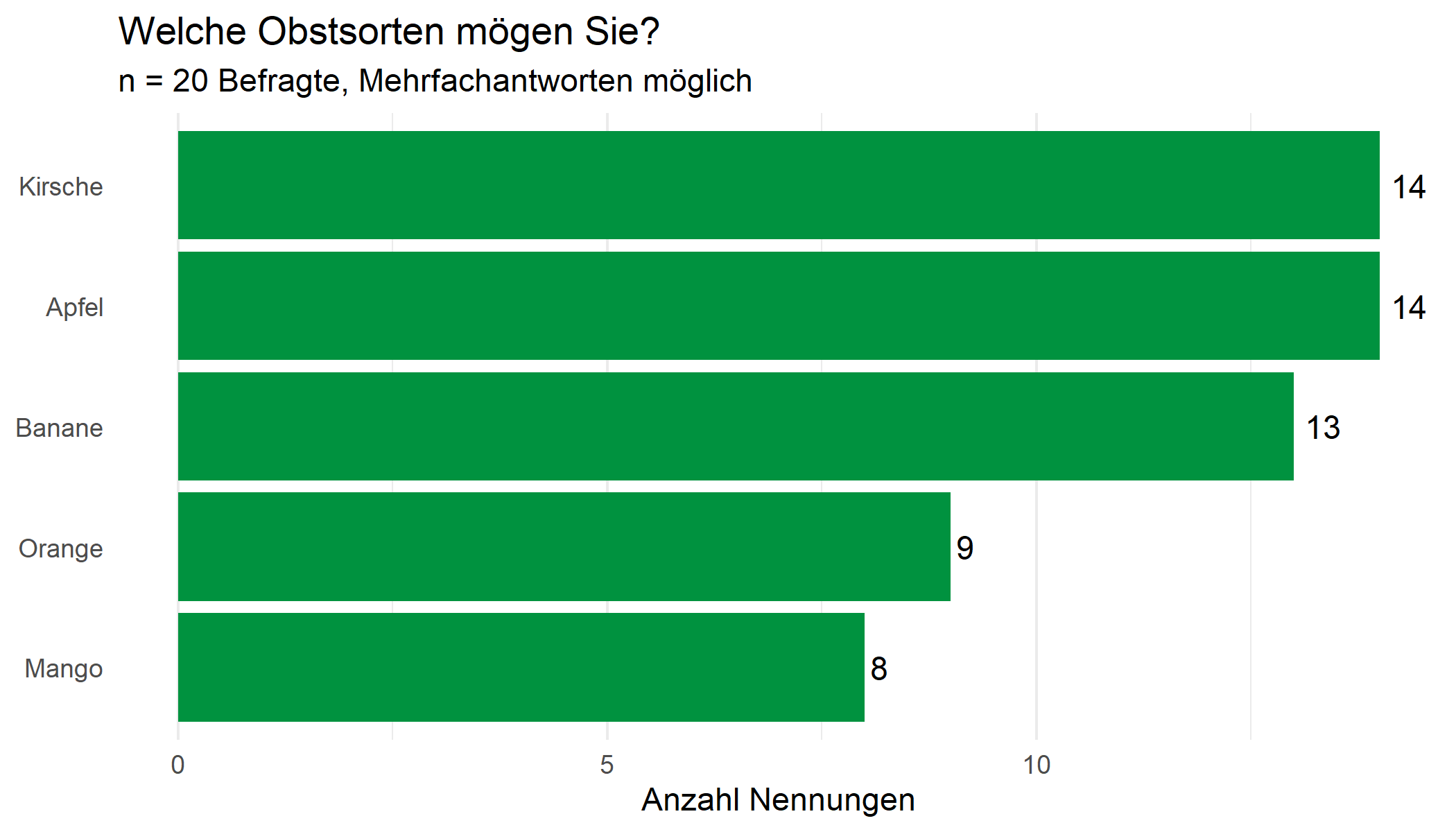
Auswertung: Kreuztabellen
Häufig möchte man wissen, ob sich die Antworten zwischen Gruppen unterscheiden. Mit unserer Gruppierungsvariable geschlecht können wir Kreuztabellen erstellen - wieder mit den vertrauten Werkzeugen:
umfrage_long %>%
  tabyl(obst, geschlecht) %>%
  adorn_totals("col") %>%
  adorn_percentages("col") %>%
  adorn_pct_formatting() %>%
  adorn_ns()
obst m w Total
apfel 23.8% (5) 24.3% (9) 24.1% (14)
banane 14.3% (3) 27.0% (10) 22.4% (13)
kirsche 23.8% (5) 24.3% (9) 24.1% (14)
mango 9.5% (2) 16.2% (6) 13.8% (8)
orange 28.6% (6) 8.1% (3) 15.5% (9)Diese Tabelle zeigt für jedes Geschlecht, welchen Anteil die jeweilige Obstsorte an allen Antworten dieser Gruppe ausmacht. Beachte: Auch hier handelt es sich um “Prozent der Antworten”, nicht “Prozent der Fälle”.
Kombinationsmuster (fortgeschritten)
Eine weitere interessante Frage: Welche Obstsorten werden häufig zusammen gewählt? Diese Analyse geht über einfache Häufigkeiten hinaus und untersucht die Muster in den Antworten.
Die häufigsten Kombinationen
Dafür nutzen wir den gleichen Ansatz wie bei der Formatkonvertierung - wir pivotieren ins Long-Format und fassen die gewählten Optionen pro Person zusammen:
umfrage %>%
  pivot_longer(
    cols = starts_with("Q1_"),
    names_to = "obst",
    names_prefix = "Q1_",
    values_to = "gewaehlt"
  ) %>%
  filter(gewaehlt == 1) %>%
  summarise(
    kombination = str_c(str_to_title(obst), collapse = " + "),
    .by = person_id
  ) %>%
  count(kombination, sort = TRUE, name = "anzahl")
# A tibble: 10 × 2
kombination anzahl
<chr> <int>
1 Apfel + Banane + Kirsche 3
2 Apfel + Kirsche + Orange 3
3 Banane + Kirsche 3
4 Apfel + Banane + Orange 2
5 Apfel + Kirsche + Mango 2
6 Apfel + Mango + Orange 2
7 Banane + Kirsche + Mango 2
8 Apfel + Banane + Kirsche + Mango + Orange 1
9 Apfel + Banane + Mango 1
10 Banane + Orange 1Übersicht mit UpSet-Plot
Für die Visualisierung von Kombinationen eignen sich UpSet-Plots besser als klassische Venn-Diagramme, besonders wenn es mehr als drei Kategorien gibt. Das Paket ggupset bietet eine ggplot2-Integration:
umfrage_long %>%
  summarise(
    obst = list(str_to_title(obst)),
    .by = person_id
  ) %>%
  ggplot(aes(x = obst)) +
  geom_bar(fill = "#00923f") +
  scale_x_upset() +
  labs(
    x = NULL,
    y = "Anzahl Personen",
    title = "Kombinationsmuster der Obstpräferenzen"
  ) +
  theme_minimal()
Warning: Using `size` aesthetic for lines was deprecated in ggplot2 3.4.0.
ℹ Please use `linewidth` instead.
ℹ The deprecated feature was likely used in the ggupset package.
Please report the issue at <https://github.com/const-ae/ggupset/issues>.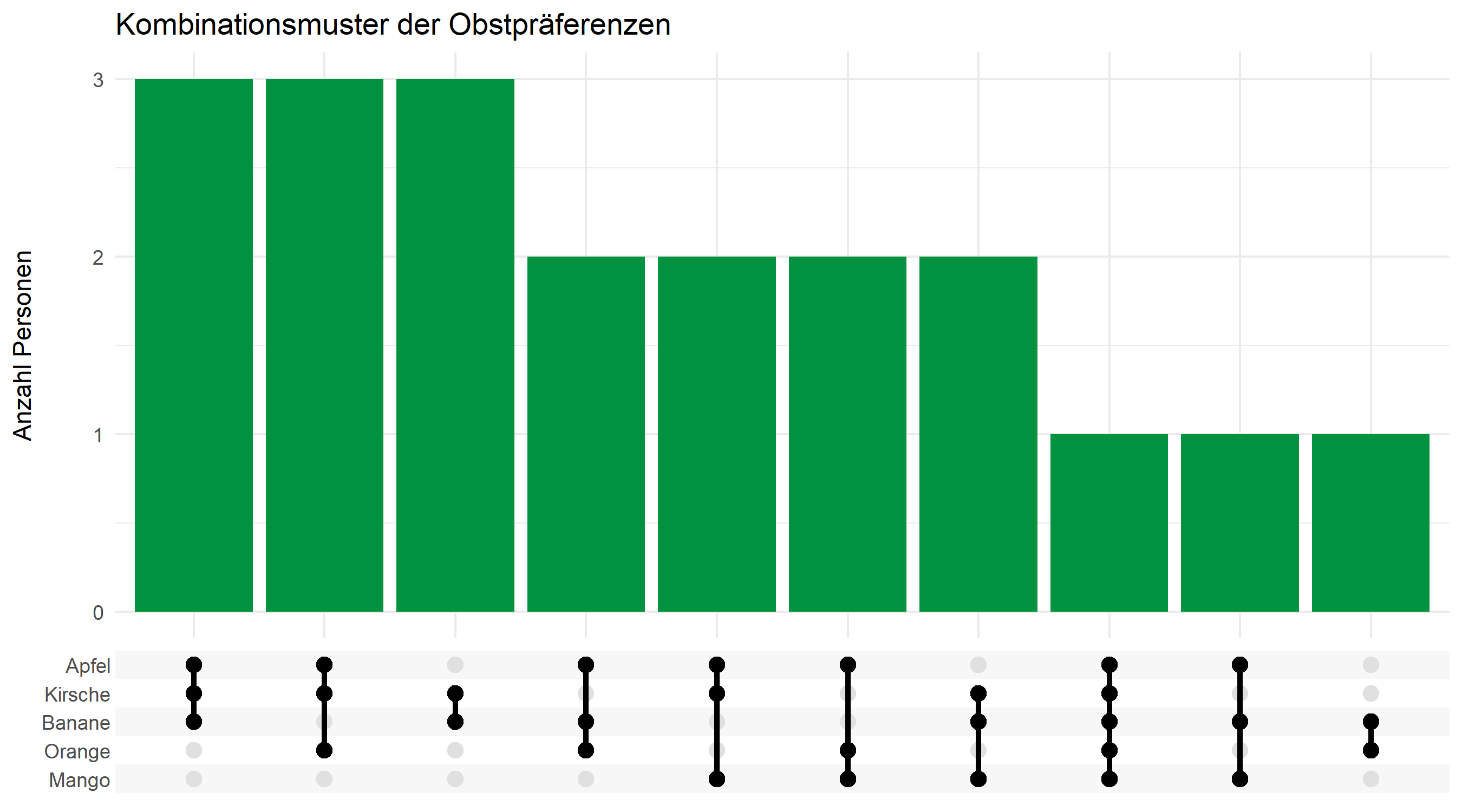
TippÜbung: Eigene Auswertung
Analysiere den umfrage-Datensatz weiter:
- Berechne die durchschnittliche Anzahl gewählter Obstsorten pro Person.
- Gibt es einen Unterschied zwischen Männern und Frauen in der Anzahl der gewählten Optionen?
- Welche Obstsorte wird am häufigsten als einzige Option gewählt (also von Personen, die nur eine Sorte mögen)?
HinweisLösungsvorschlag
1. Durchschnittliche Anzahl pro Person
# A tibble: 1 × 4
  mittelwert median   min   max
       <dbl>  <dbl> <dbl> <dbl>
1        2.9      3     2     5
2. Unterschied nach Geschlecht
# A tibble: 2 × 2
  geschlecht mittelwert
  <chr>           <dbl>
1 m                2.62
2 w                3.08
3. Häufigste Einzelwahl
umfrage %>%
  mutate(
    anzahl_gewaehlt = rowSums(across(starts_with("Q1_")))
  ) %>%
  filter(anzahl_gewaehlt == 1) %>%       # nur Personen mit einer Wahl
  pivot_longer(
    cols = starts_with("Q1_"),
    names_to = "obst",
    names_prefix = "Q1_",
    values_to = "gewaehlt"
  ) %>%
  filter(gewaehlt == 1) %>%
  count(obst, sort = TRUE)
# A tibble: 0 × 2
# ℹ 2 variables: obst <chr>, n <int>Zusammenfassung
Mehrfachantworten erfordern besondere Aufmerksamkeit bei der Datenstruktur und Auswertung:
HinweisWichtige Erkenntnisse
- Drei gängige Formate: Dichotom (0/1-Spalten), Collapsed (Trennzeichen), Long (eine Zeile pro Antwort)
-
Spaltenpräfixe: Zusammengehörige Spalten haben oft einen gemeinsamen Präfix (z.B.
Q1_), der mitstarts_with()ausgewählt werden kann -
Konvertierung: Mit
pivot_longer(),pivot_wider(),separate_longer_delim()undsummarise()lassen sich alle Formate ineinander überführen -
Häufigkeitstabellen: Im Long-Format funktioniert
tabyl()wie gewohnt - Zwei Prozentuierungsarten: Prozent der Fälle (Basis: Personen) vs. Prozent der Antworten (Basis: alle Antworten)
- Kreuztabellen: Gruppierungsvariablen ermöglichen Vergleiche zwischen Subgruppen
- Kombinationsmuster: Zeigen, welche Optionen häufig zusammen gewählt werden (UpSet-Plot)
Zitat
Mit BibTeX zitieren:
@online{schmidt2026,
  author = {{Dr. Paul Schmidt}},
  publisher = {BioMath GmbH},
  title = {6. Mehrfachantworten auswerten},
  date = {2026-08-14},
  url = {https://biomathcontent.netlify.app/de/content/r_more/06_multiple_response.html},
  langid = {de}
}
Bitte zitieren Sie diese Arbeit als:
Dr. Paul Schmidt. 2026. “6. Mehrfachantworten auswerten.”
BioMath GmbH. August 14, 2026. https://biomathcontent.netlify.app/de/content/r_more/06_multiple_response.html.