[1] 38.82397Im vorherigen Kapitel haben wir ein einfaches Quarto-Dokument mit R-Code-Chunks erstellt. Standardmäßig zeigt Quarto sowohl den Code als auch seine Ausgabe. Aber in einem professionellen Report will man oft mehr Kontrolle - den Code verstecken, Warnungen unterdrücken oder nur bestimmte Ausgaben zeigen. Hier kommen Chunk-Optionen ins Spiel.
Grundlagen der Chunk-Optionen
Chunk-Optionen werden am Anfang eines Code-Chunks mit der #|-Syntax angegeben (gelesen als “Hash-Pipe”). Jede Option steht in einer eigenen Zeile:
```{r}
#| label: my-chunk
#| echo: false
#| message: false

library(tidyverse)
```
Diese Syntax ist spezifisch für Quarto. Wer zuvor R Markdown verwendet hat, kennt vielleicht den alten Stil {r echo=FALSE} - das funktioniert immer noch, aber der neue #|-Stil ist übersichtlicher und besser lesbar.
Die wichtigsten Chunk-Optionen
Hier sind die Chunk-Optionen, die man am häufigsten verwenden wird:
echo - Code zeigen oder verstecken
Die echo-Option kontrolliert, ob der Code selbst in der Ausgabe erscheint.
| Einstellung | Code sichtbar? | Ausgabe sichtbar? |
|---|---|---|
echo: true (Standard) |
Ja | Ja |
echo: false |
Nein | Ja |
Anwendungsfall: In einem Report für nicht-technische Leser will man typischerweise echo: false - sie interessieren sich für Ergebnisse, nicht für Code.
Der Code, der diese Ausgabe erzeugt hat, wurde mit #| echo: false versteckt.
eval - Code ausführen oder überspringen
Die eval-Option kontrolliert, ob der Code überhaupt ausgeführt wird.
| Einstellung | Code läuft? | Ausgabe erzeugt? |
|---|---|---|
eval: true (Standard) |
Ja | Ja |
eval: false |
Nein | Nein |
Anwendungsfall: Beispielcode zeigen ohne ihn auszuführen, oder eine langsame Berechnung vorübergehend deaktivieren.
```{r}
#| eval: false
# Dieser Code wird angezeigt, aber nicht ausgeführt
sehr_langsame_berechnung()
```
include - Die Radikaloption
Die include-Option ist eine Abkürzung, die alles versteckt - Code, Ausgabe, Nachrichten, Warnungen.
| Einstellung | Irgendetwas sichtbar? |
|---|---|
include: true (Standard) |
Ja |
include: false |
Nein (aber Code läuft trotzdem!) |
Anwendungsfall: Setup-Chunks, die Pakete laden oder Daten vorbereiten. Der Code läuft, aber nichts überfrachtet das Dokument.
Der obige Chunk lief still. Wir können sein Ergebnis verwenden: 84.
message und warning - Benachrichtigungen unterdrücken
R-Funktionen erzeugen oft Nachrichten und Warnungen. Diese sind während der Entwicklung hilfreich, aber in einem finalen Report ablenkend.
Attache Paket: 'scales'Das folgende Objekt ist maskiert 'package:purrr':
discardDas folgende Objekt ist maskiert 'package:readr':
col_factorUm diese zu unterdrücken:
```{r}
#| message: false
#| warning: false
library(scales)
```
Tipp
Für das Laden von Paketen empfehle ich, immer message: false zu verwenden. Die “Attaching package”-Nachrichten sind in einem Report selten nützlich.
output - Ausgabeformat kontrollieren
Die output-Option hat mehrere Einstellungen, aber die nützlichste ist asis:
| Einstellung | Verhalten |
|---|---|
output: true (Standard) |
Normale Ausgabe |
output: false |
Ausgabe verstecken |
output: asis |
Ausgabe als rohes Markdown/HTML behandeln |
Anwendungsfall: output: asis ist essentiell bei Paketen wie flextable, die formatierte Ausgaben erzeugen. Das werden wir in Kapitel 5 ausgiebig verwenden.
Globale Optionen setzen
Wenn man dieselben Optionen für alle Chunks im Dokument will, kann man sie global im YAML-Header setzen:
---
title: "Mein Report"
format: docx
execute:
  echo: false
  warning: false
  message: false
---
Nun verstecken alle Chunks standardmäßig Code und unterdrücken Warnungen/Nachrichten. Man kann diese Einstellungen in einzelnen Chunks immer noch überschreiben.
Hinweis
Für professionelle Reports verwende ich typischerweise diese globalen Einstellungen und zeige Code nur, wenn es didaktisch sinnvoll ist.
Chunk-Labels
Jeder Chunk sollte ein Label haben. Das dient mehreren Zwecken:
- Navigation: RStudio zeigt gelabelte Chunks in der Dokumentübersicht
- Debugging: Fehlermeldungen referenzieren das Chunk-Label
- Querverweise: Man kann Abbildungen und Tabellen über ihr Label referenzieren (Kapitel 7)
```{r}
#| label: summary-statistics
mean(adelie$bill_length_mm)
```
Label-Regeln:
- Kleinbuchstaben, Zahlen und Bindestriche verwenden (z.B.
summary-statistics) - Keine Leerzeichen (fuehren zu Fehlern)
- Unterstriche funktionieren, aber Bindestriche sind die empfohlene Konvention
- Muss innerhalb des Dokuments eindeutig sein
- Fuer dieses Projekt mit
qrt-praefixen fuer Eindeutigkeit ueber Kapitel hinweg
Schnellreferenz-Tabelle
| Option | Zweck | Übliche Werte |
|---|---|---|
echo |
Code zeigen? |
true, false
|
eval |
Code ausführen? |
true, false
|
include |
Irgendetwas zeigen? |
true, false
|
output |
Ausgabe zeigen? |
true, false, asis
|
message |
Nachrichten zeigen? |
true, false
|
warning |
Warnungen zeigen? |
true, false
|
error |
Bei Fehler fortfahren? |
true, false
|
label |
Chunk-Bezeichner | beliebiger gültiger Name |
Für die vollständige Liste der Optionen siehe die Quarto-Dokumentation zu Code Cells.
Praktisches Beispiel
So könnte ein typisches Report-Setup aussehen:
---
title: "Pinguin-Analyse"
format: docx
execute:
  echo: false
  warning: false
  message: false
---

```{r}
#| label: setup
#| include: false
library(tidyverse)
library(palmerpenguins)
library(flextable)

adelie <- penguins %>%
  filter(species == "Adelie") %>%
  drop_na()
```

# Einleitung

Dieser Report analysiert 146 Adelie-Pinguine.

```{r}
#| label: summary-table
#| output: asis
adelie %>%
  summarise(
    n = n(),
    mean_bill = mean(bill_length_mm),
    sd_bill = sd(bill_length_mm)
  ) %>%
  flextable()
```
Als Word-Dokument gerendert erscheinen nur der Text und die formatierte Tabelle - kein Code, keine Nachrichten:
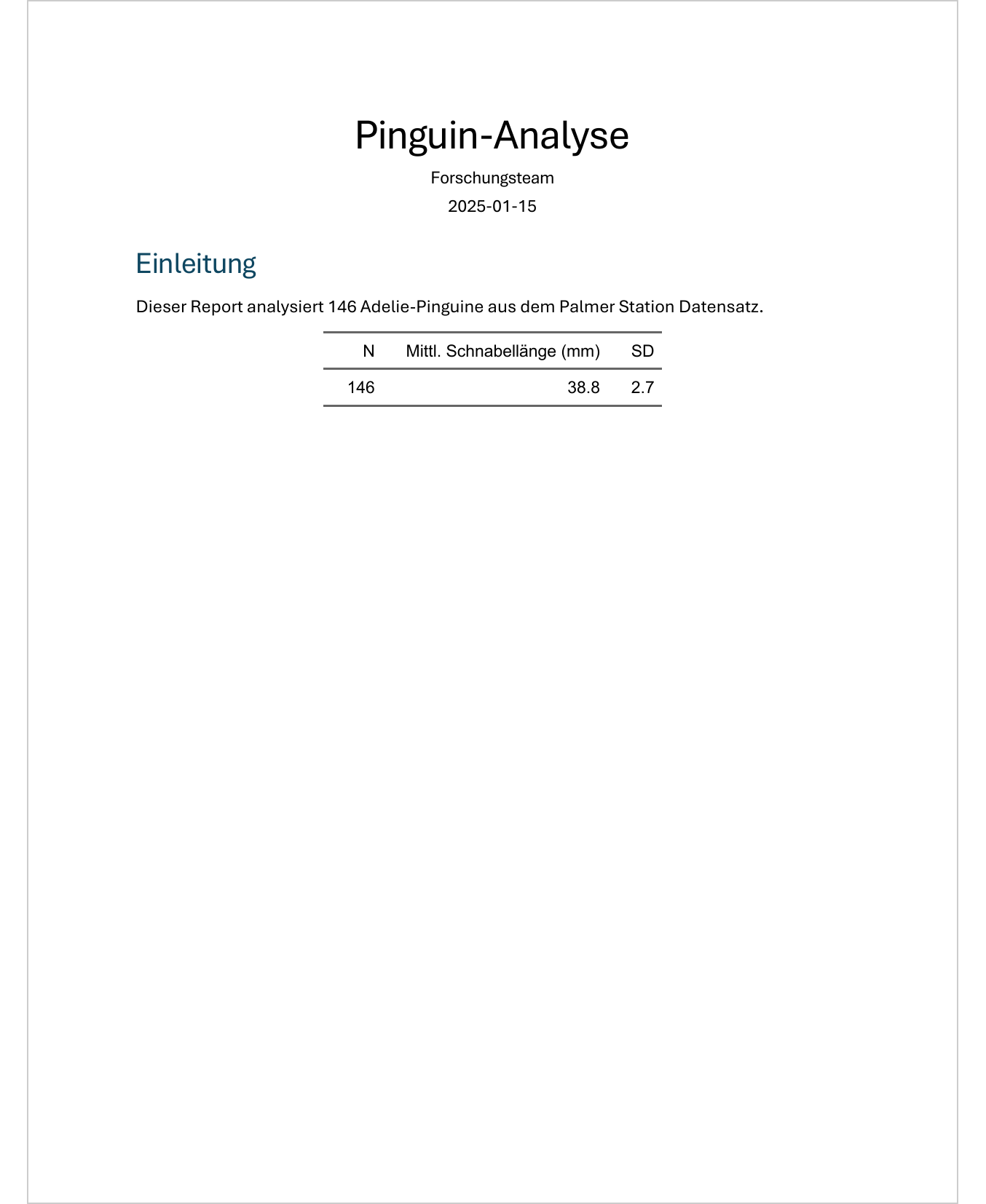
In diesem Setup:
- Globale Optionen verstecken Code und unterdrücken Nachrichten für alle Chunks
- Der Setup-Chunk verwendet
include: falseum still zu laufen - Die Summary-Tabelle verwendet
output: asisfür korrektes flextable-Rendering
TippÜbung: Kontrolliere deine Ausgabe
- Nimm das Dokument aus Kapitel 2
- Füge
execute:-Optionen zum YAML-Header hinzu, um standardmäßig allen Code zu verstecken - Füge einen Setup-Chunk mit
include: falsefür das Laden von Paketen hinzu - Überprüfe, dass das gerenderte Word-Dokument nur Ergebnisse zeigt, keinen Code
Was kommt als Nächstes
Jetzt wo man kontrollieren kann, was im Dokument erscheint, ist der nächste Schritt, es professionell aussehen zu lassen. In Kapitel 4 lernen wir, wie man Word-Vorlagen verwendet, um einheitliche Formatierung anzuwenden - Schriftarten, Farben, Überschriftenstile und mehr.
Zitat
Mit BibTeX zitieren:
@online{schmidt2026,
  author = {{Dr. Paul Schmidt}},
  publisher = {BioMath GmbH},
  title = {3. Chunk-Optionen},
  date = {2026-03-12},
  url = {https://biomathcontent.netlify.app/de/content/quarto/03_chunk_options.html},
  langid = {de}
}
Bitte zitieren Sie diese Arbeit als:
Dr. Paul Schmidt. 2026. “3. Chunk-Optionen.” BioMath GmbH.
March 12, 2026. https://biomathcontent.netlify.app/de/content/quarto/03_chunk_options.html.