Die Standard-Word-Ausgabe von Quarto ist funktional, aber generisch. Die Schriftarten, Abstände und Überschriftenstile entsprechen wahrscheinlich nicht den Anforderungen der eigenen Organisation. In diesem Kapitel lernt man, wie man Word-Vorlagen verwendet, um professionell formatierte Dokumente mit einheitlichem Branding zu erstellen.
Wie Word-Vorlagen funktionieren
Quarto verwendet einen “Referenzdokument”-Ansatz für die Word-Formatierung. Die Idee ist einfach:
- Man erstellt (oder modifiziert) ein Word-Dokument mit den gewünschten Formatvorlagen
- Man weist Quarto an, dieses Dokument als Vorlage zu verwenden
- Wenn Quarto die
.qmd-Datei rendert, wendet es die Formatvorlagen aus der Vorlage an
Wichtig: Quarto kopiert keinen Inhalt aus der Vorlage - nur die Formatvorlagen-Definitionen. Das bedeutet, die Vorlage kann ein weitgehend leeres Dokument sein, das nur definiert, wie Überschrift 1, Überschrift 2, Standardtext usw. aussehen sollen.
Die erste Vorlage erstellen
Schritt 1: Eine Basis-Vorlage generieren
Zuerst lässt man Quarto eine Standardvorlage erstellen, die man dann modifizieren kann:
quarto pandoc --print-default-data-file reference.docx > meine_vorlage.docxAlternativ kann man einfach ein beliebiges Quarto-Dokument zu Word rendern - die resultierende .docx-Datei kann als Startpunkt dienen.
Schritt 2: Formatvorlagen in Word modifizieren
Die Vorlage in Microsoft Word öffnen und die eingebauten Formatvorlagen modifizieren. Die wichtigsten sind:
| Formatvorlagen-Name | Verwendet für |
|---|---|
| Standard | Fließtext |
| Überschrift 1 |
# Überschriften |
| Überschrift 2 |
## Überschriften |
| Überschrift 3 |
### Überschriften |
| Titel | Dokumenttitel aus YAML |
| Autor | Autor aus YAML |
| Datum | Datum aus YAML |
| Erster Absatz | Erster Absatz nach einer Überschrift |
| Quellcode | Code-Chunks (wenn angezeigt) |
| Verbatim Char | Inline-Code |
Um eine Formatvorlage in Word zu modifizieren:
- Den Formatvorlagen-Bereich öffnen (drücke
Alt+Strg+Umschalt+Soder finde ihn im Start-Tab) - Rechtsklick auf einen Formatvorlagen-Namen
- Ändern… auswählen
- Schriftart, Größe, Abstände, Farbe usw. anpassen
- OK klicken
Besondere Aufmerksamkeit auf Absatzabstände legen. Die “Abstand nach”-Einstellung für Standard- und Überschriften-Formatvorlagen beeinflusst die Lesbarkeit erheblich.
Schritt 3: Die Vorlage im Dokument referenzieren
Die modifizierte Vorlage speichern (z.B. als meine_vorlage.docx) im Projektordner. Dann im YAML-Header referenzieren:
---
title: "Pinguin-Report"
format:
  docx:
    reference-doc: meine_vorlage.docx
---
Beim Rendern wendet Quarto die benutzerdefinierten Formatvorlagen an.
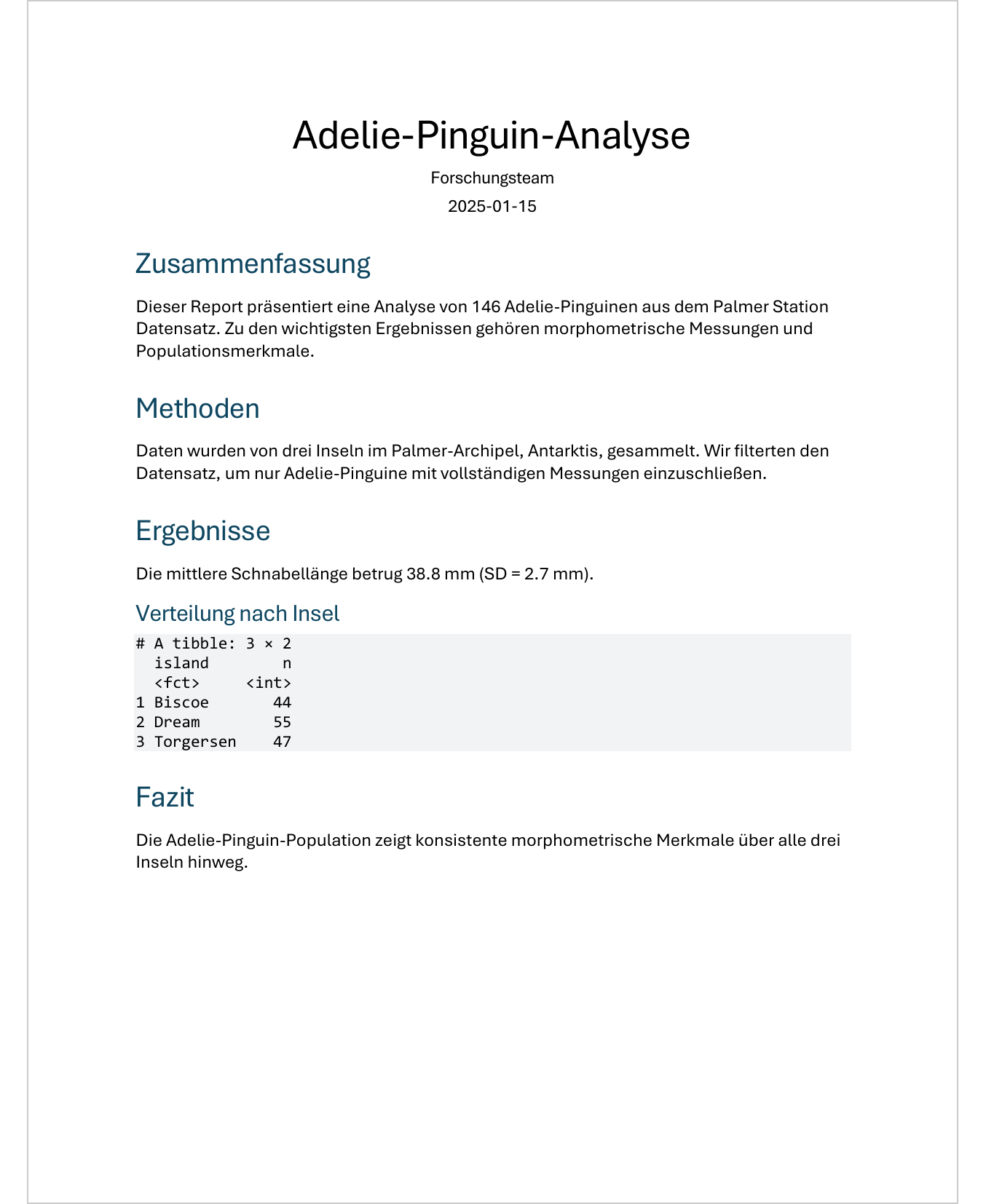
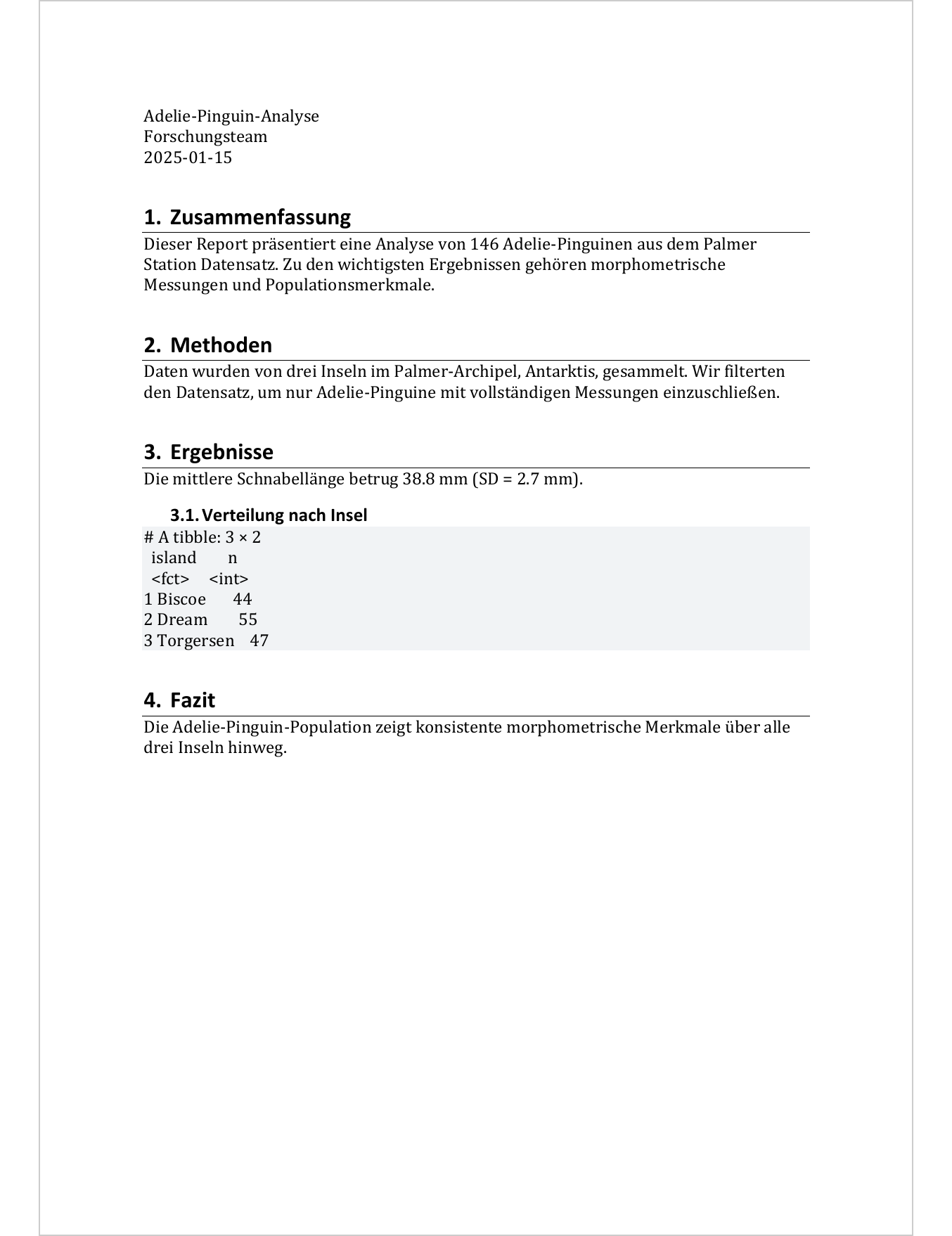
Hier ist ein Vergleich desselben Dokuments - einmal mit Quartos Standardformatierung und einmal mit einer benutzerdefinierten Vorlage:
Standardformatierung:
Mit benutzerdefinierter Vorlage:
Häufige Formatvorlagen-Anpassungen
Fließtext (Standard)
Für wissenschaftliche Reports empfehlenswert:
- Schriftart: Arial, Calibri oder Times New Roman (11-12pt)
- Zeilenabstand: 1,15 oder 1,5 für Lesbarkeit
- Abstand nach: 6-10pt zwischen Absätzen
- Ausrichtung: Linksbündig oder Blocksatz
Überschriften
Visuelle Hierarchie schaffen:
- Überschrift 1: Groß (14-16pt), fett, vielleicht farbig, deutlicher Abstand davor
- Überschrift 2: Mittel (12-14pt), fett
- Überschrift 3: Gleiche Größe wie Fließtext, fett oder kursiv
Wenn man nummerierte Überschriften möchte (1., 1.1., 1.1.1., usw.), konfiguriert man dies in Words Überschriften-Formatvorlagen, nicht in Quarto. In den Formatvorlagen-Einstellungen auf Format → Nummerierung klicken und mehrstufige Nummerierung einrichten.
Code-Darstellung
Wenn man Code in Reports zeigt (echo: true), die Quellcode-Formatvorlage anpassen:
- Eine Monospace-Schriftart verwenden (Consolas, Courier New)
- Eine helle Hintergrundfarbe erwägen
- Kleinere Schriftgröße als Fließtext (9-10pt)
Projektorganisation
Für Teamprojekte empfehle ich, Vorlagen in einem dedizierten Ordner zu halten:
mein_projekt/
├── report.qmd
├── templates/
│   └── firmen_vorlage.docx
└── data/
    └── penguins.csv
Dann mit einem relativen Pfad referenzieren:
format:
  docx:
    reference-doc: templates/firmen_vorlage.docx
Ein praktisches Beispiel
Hier ist ein vollständiges Dokument mit einer benutzerdefinierten Vorlage:
---
title: "Adelie-Pinguin-Analyse"
author: "Forschungsteam"
date: today
format:
  docx:
    reference-doc: templates/firmen_vorlage.docx
execute:
  echo: false
  warning: false
  message: false
---

```{r}
#| label: setup
#| include: false
library(tidyverse)
library(palmerpenguins)

adelie <- penguins %>%
  filter(species == "Adelie") %>%
  drop_na()
```

# Zusammenfassung

Dieser Report präsentiert eine Analyse von 146 Adelie-Pinguinen aus dem Palmer Station Datensatz. Zu den wichtigsten Ergebnissen gehören morphometrische Messungen und Populationsmerkmale.

# Methoden

Daten wurden von drei Inseln im Palmer-Archipel, Antarktis, gesammelt. Wir filterten den Datensatz, um nur Adelie-Pinguine mit vollständigen Messungen einzuschließen.

# Ergebnisse

Die mittlere Schnabellänge betrug 38.8 mm (SD = 2.7 mm).

## Verteilung nach Insel

```{r}
#| label: island-counts
adelie %>%
  count(island)
```

# Fazit

Die Adelie-Pinguin-Population zeigt konsistente morphometrische Merkmale über alle drei Inseln hinweg.
Als Word-Dokument gerendert sieht dieses Dokument so aus:
Fehlerbehebung
Formatvorlagen werden nicht angewendet
- Sicherstellen, dass man die eingebauten Formatvorlagen in Word modifiziert hat, nicht nur die Textformatierung
- Prüfen, dass die Formatvorlagen-Namen exakt übereinstimmen (z.B. “Überschrift 1” in deutschem Word)
- Nach dem Speichern der Vorlage neu rendern
Vorlage nicht gefunden
- Relative Pfade vom Speicherort der
.qmd-Datei verwenden - Auf Tippfehler im Dateinamen prüfen
- Sicherstellen, dass die Vorlagendatei nicht in Word geöffnet ist (gesperrte Dateien verursachen Fehler)
Einige Elemente sehen falsch aus
Nicht alles in Quarto lässt sich auf Word-Formatvorlagen abbilden. Tabellen und Abbildungen haben eingeschränkte Formatvorlagen-Kontrolle allein durch Vorlagen. Das behandeln wir in den Kapiteln 5 und 6 mit flextable und ggplot2-Optionen.
- Rendere das Beispiel aus Kapitel 2 zu Word
- Öffne die resultierende
.docx-Datei - Modifiziere die Überschrift-1-Formatvorlage: mache sie blau, 16pt, fett
- Modifiziere die Standard-Formatvorlage: ändere zu Arial, 11pt, 1,15 Zeilenabstand
- Speichere als
meine_vorlage.docx - Füge
reference-doc: meine_vorlage.docxzu deinem YAML-Header hinzu - Rendere erneut und beobachte die Änderungen
Weiterführende Ressourcen
Was kommt als Nächstes
Die Dokumente haben jetzt professionelle Formatierung. Aber die Standard-Tabellenausgabe (wie das count()-Ergebnis oben) sieht immer noch wie Konsolen-Output aus. In Kapitel 5 lernen wir, wie man publikationsreife Tabellen mit dem flextable-Paket erstellt.
Zitat
@online{schmidt2026,
  author = {{Dr. Paul Schmidt}},
  publisher = {BioMath GmbH},
  title = {4. Word-Vorlagen},
  date = {2026-06-08},
  url = {https://biomathcontent.netlify.app/de/content/quarto/04_word_templates.html},
  langid = {de}
}