ggplot(adelie, aes(x = bill_length_mm, y = bill_depth_mm)) +
  geom_point() +
  labs(
    x = "Schnabellänge (mm)",
    y = "Schnabeltiefe (mm)"
  )
ggplot2-Grafiken werden von Quarto automatisch in Word-Dokumente eingebunden. Aber ohne weitere Einstellungen sind sie oft zu klein, haben die falsche Auflösung oder unlesbare Beschriftungen. In diesem Kapitel lernt man, wie man Plots optimal für Word-Dokumente konfiguriert.
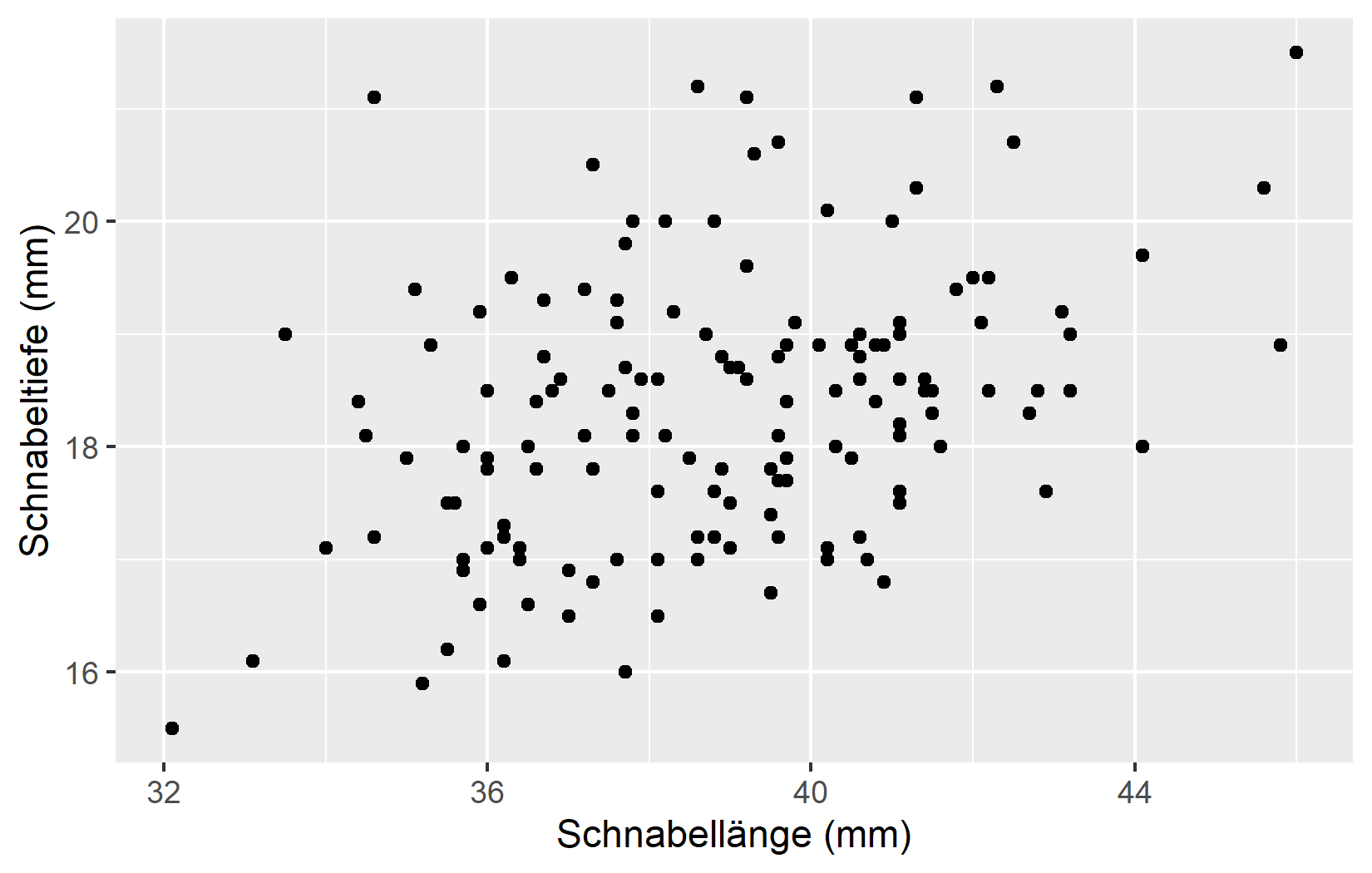
Beginnen wir mit einem Scatterplot der Schnabelmaße:
ggplot(adelie, aes(x = bill_length_mm, y = bill_depth_mm)) +
  geom_point() +
  labs(
    x = "Schnabellänge (mm)",
    y = "Schnabeltiefe (mm)"
  )
Der Plot erscheint, aber die Größe und Proportionen sind möglicherweise nicht ideal für das Dokument.
Die wichtigsten Chunk-Optionen für Plot-Größen sind fig-width und fig-height (in Zoll):
ggplot(adelie, aes(x = bill_length_mm, y = bill_depth_mm)) +
  geom_point() +
  labs(
    x = "Schnabellänge (mm)",
    y = "Schnabeltiefe (mm)"
  )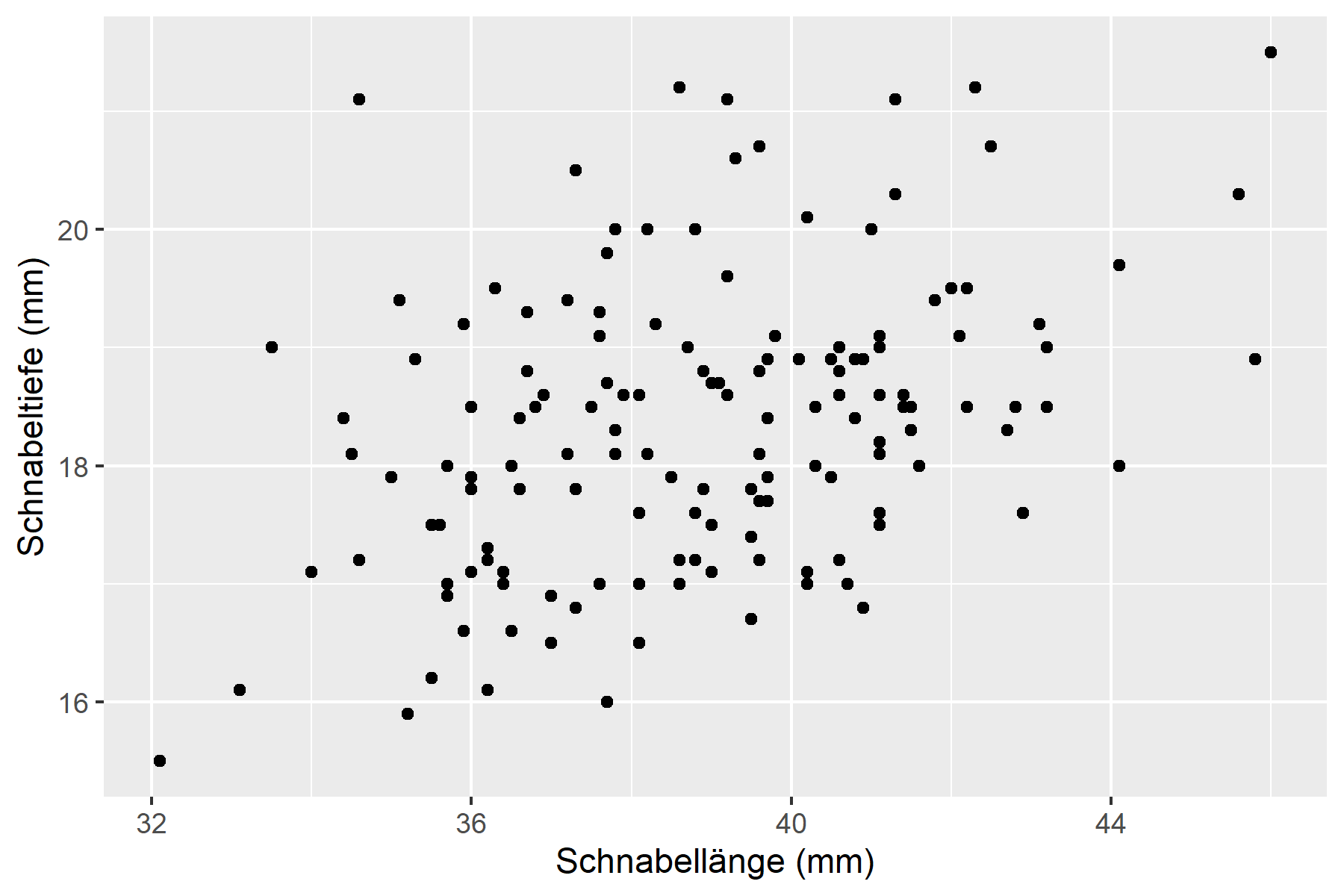
Typische Größen für Word-Dokumente:
fig-width: 6.5 (entspricht der Textbreite bei Standardrändern)fig-width: 3.25
fig-width: 4, fig-height: 4
Für bestimmte Plot-Typen sind bestimmte Seitenverhältnisse besser geeignet:
| Plot-Typ | Empfohlenes Verhältnis |
|---|---|
| Scatterplot | 4:3 oder 16:9 |
| Balkendiagramm (horizontal) | breiter als hoch |
| Balkendiagramm (vertikal) | höher als breit |
| Zeitreihe | 16:9 oder 2:1 |
Die Auflösung wird mit fig-dpi gesteuert (dots per inch):
ggplot(adelie, aes(x = bill_length_mm, y = bill_depth_mm)) +
geom_point() +
labs(
x = "Schnabellänge (mm)",
y = "Schnabeltiefe (mm)"
)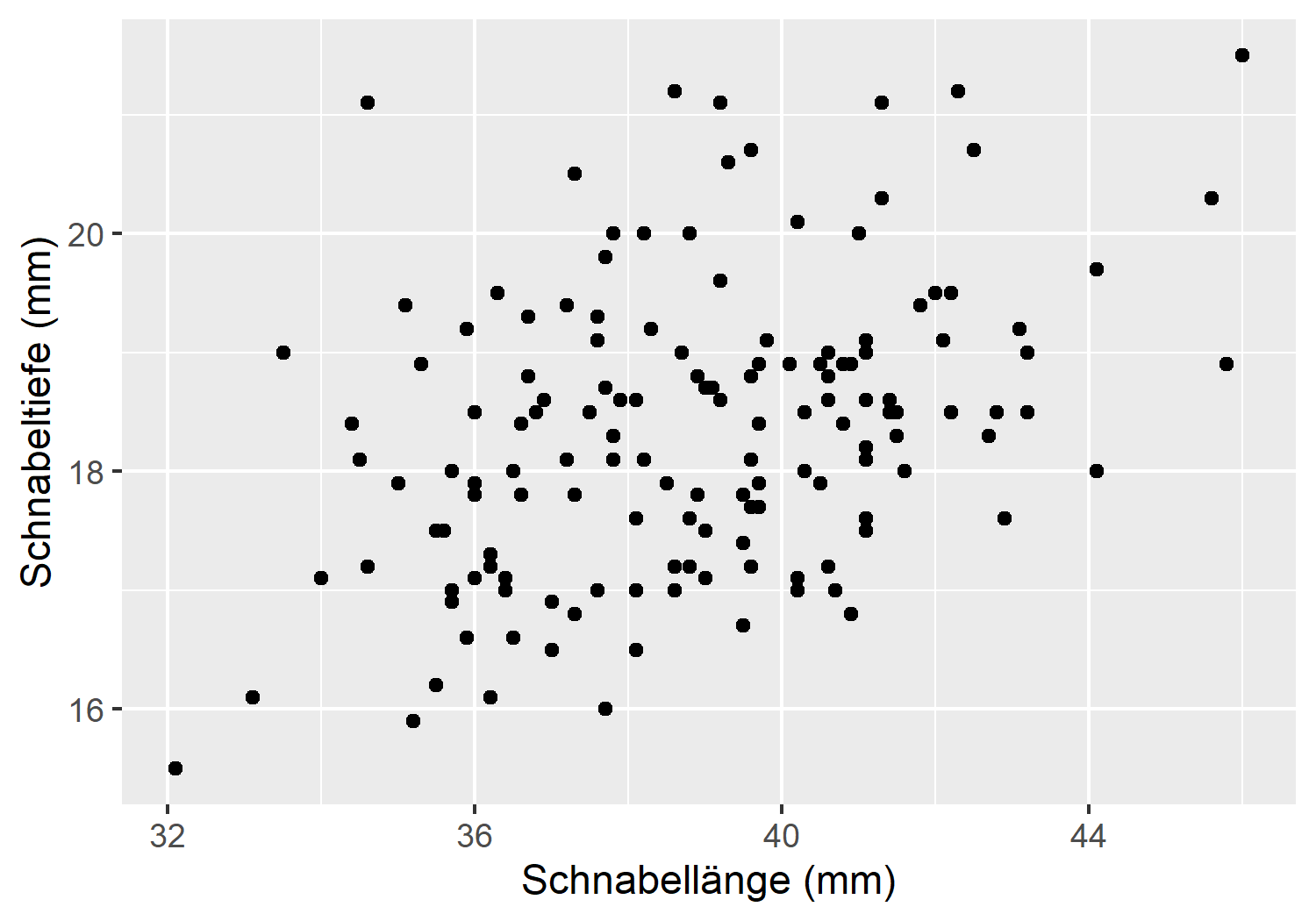
Empfehlungen:
Höhere DPI bedeutet größere Dateien und längere Renderzeiten. Für Entwürfe kann man mit niedrigerer Auflösung arbeiten und erst für die finale Version auf 300 dpi erhöhen.
Eine Bildunterschrift wird mit fig-cap hinzugefügt:
ggplot(adelie, aes(x = bill_length_mm, y = bill_depth_mm)) +
  geom_point(alpha = 0.6) +
  labs(
    x = "Schnabellänge (mm)",
    y = "Schnabeltiefe (mm)"
  ) +
  theme_minimal()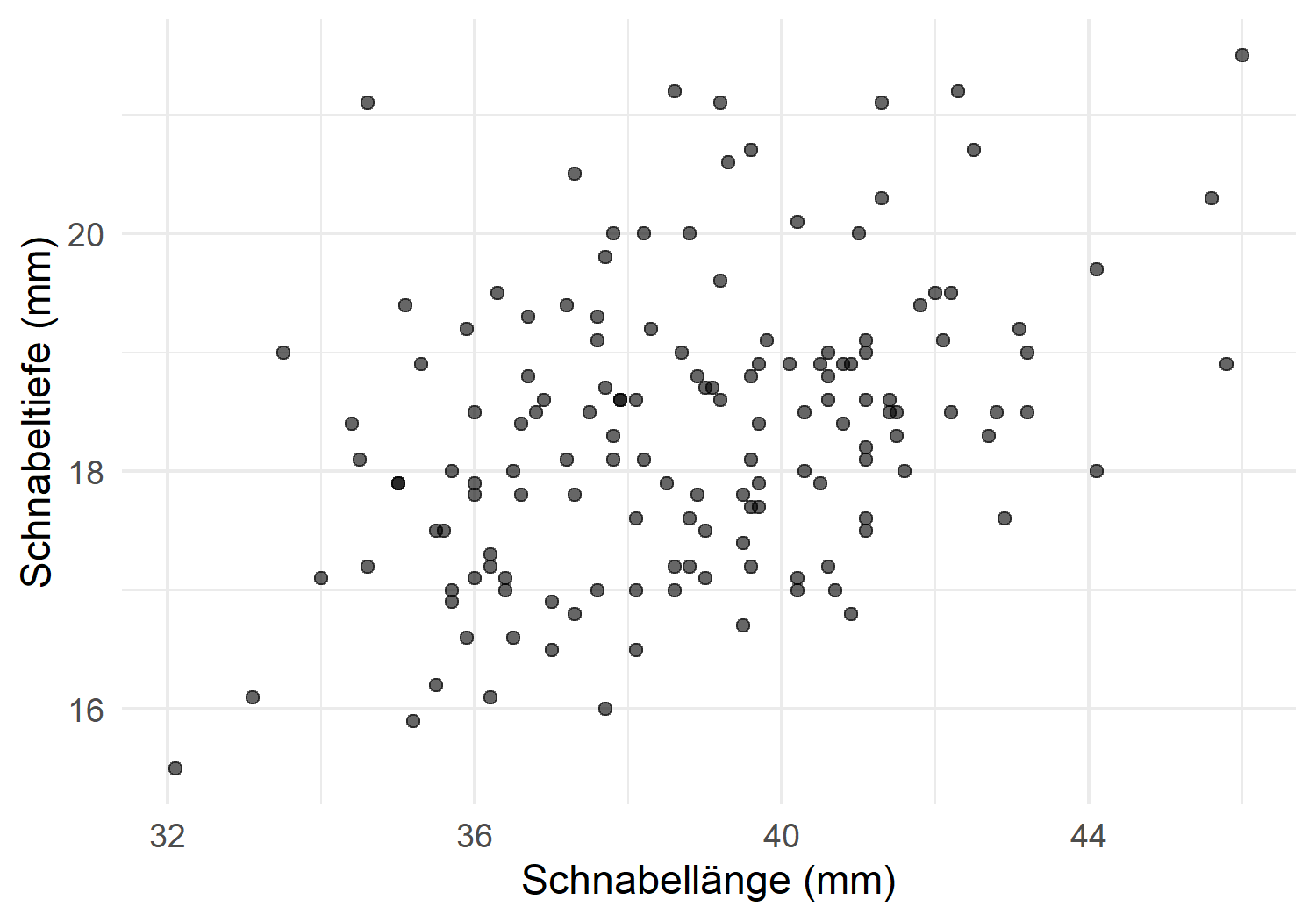
Für Cross-Referenzen (Kapitel 7) muss das Label mit fig- beginnen!
ggplot2 bietet mehrere eingebaute Themes:
p <- ggplot(adelie, aes(x = bill_length_mm, y = bill_depth_mm)) +
  geom_point(alpha = 0.6) +
  labs(x = "Schnabellänge (mm)", y = "Schnabeltiefe (mm)")

p + theme_gray() + ggtitle("theme_gray (Standard)")
p + theme_minimal() + ggtitle("theme_minimal")
p + theme_classic() + ggtitle("theme_classic")
p + theme_bw() + ggtitle("theme_bw")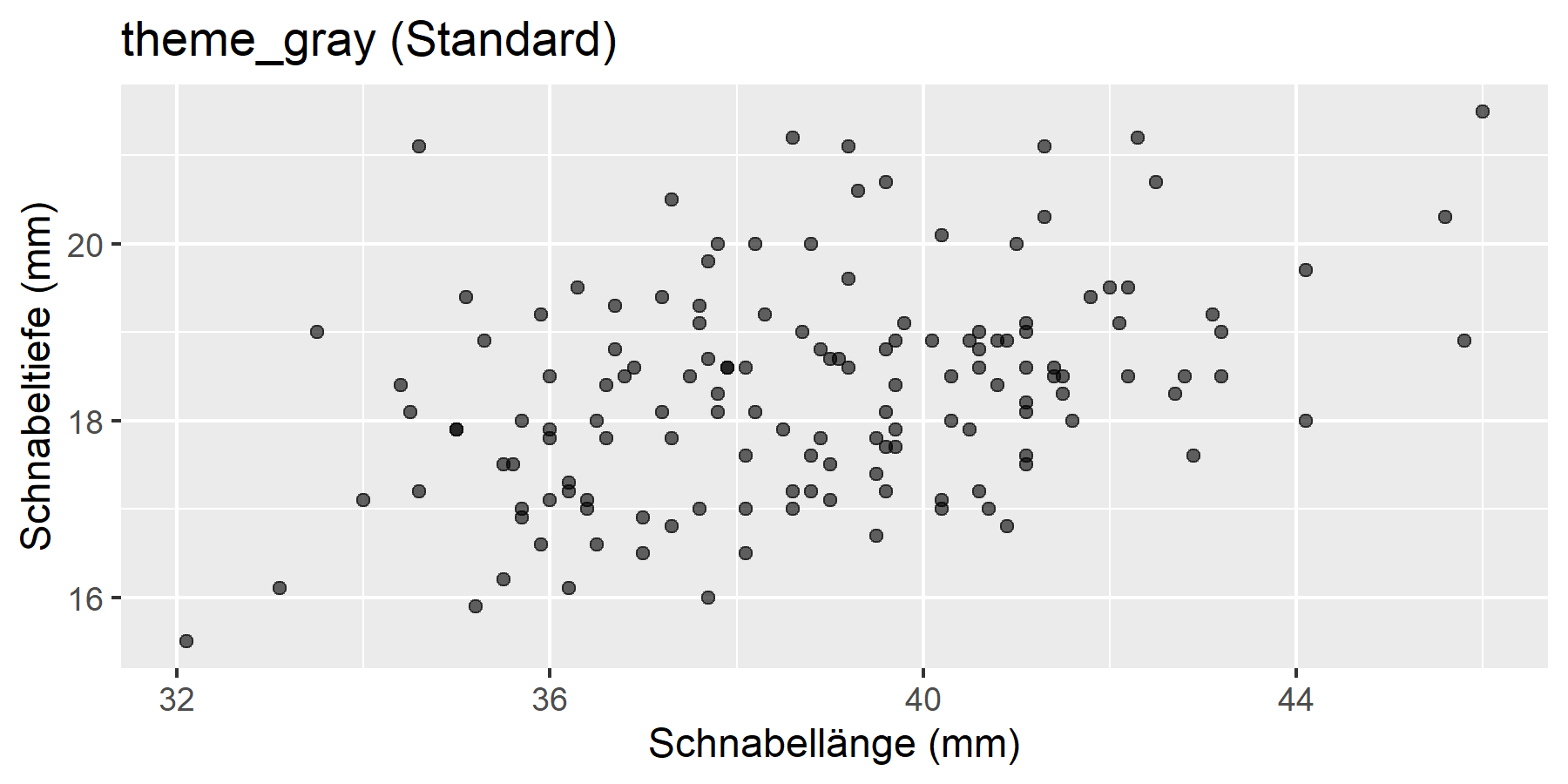
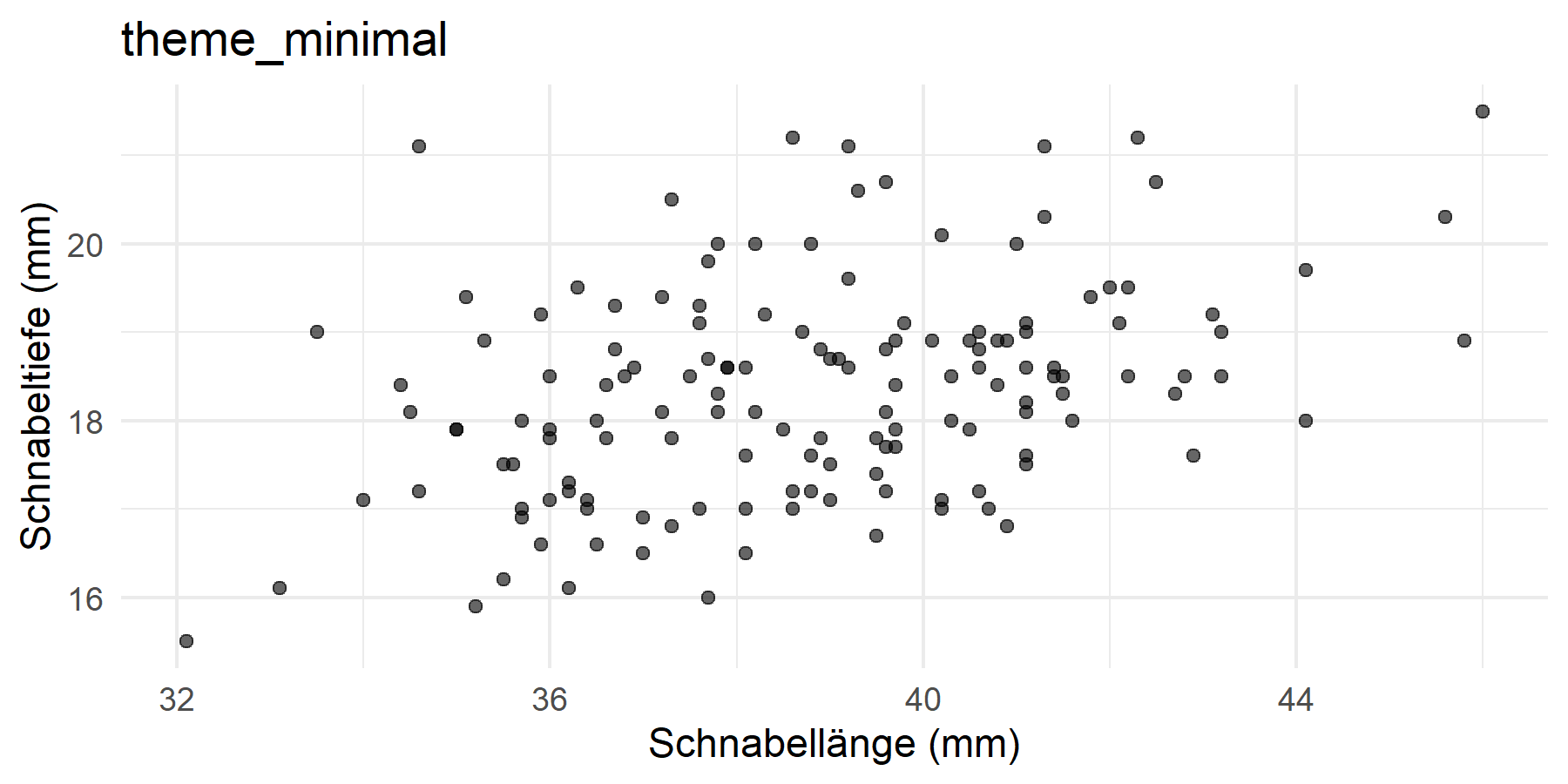
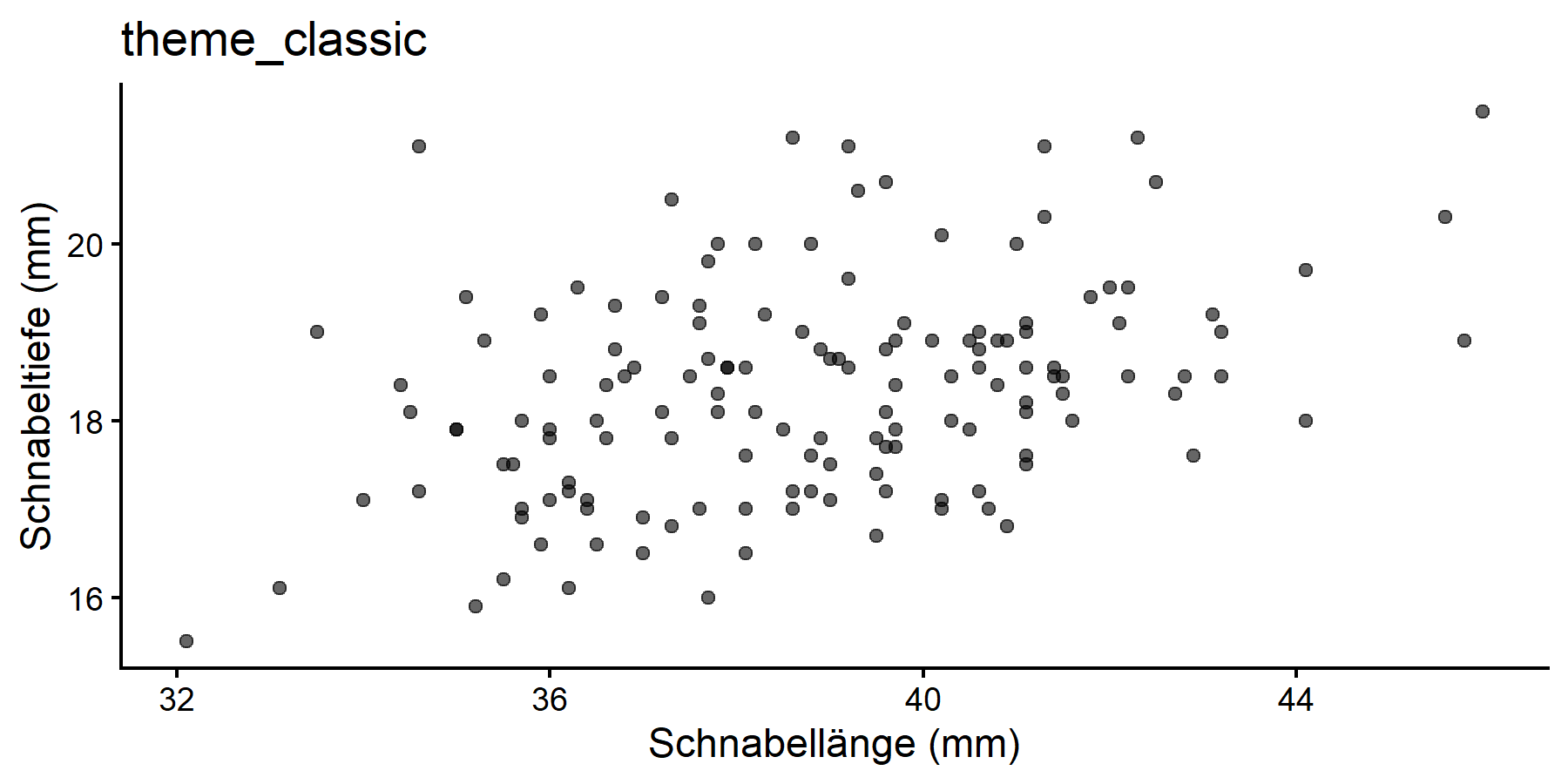
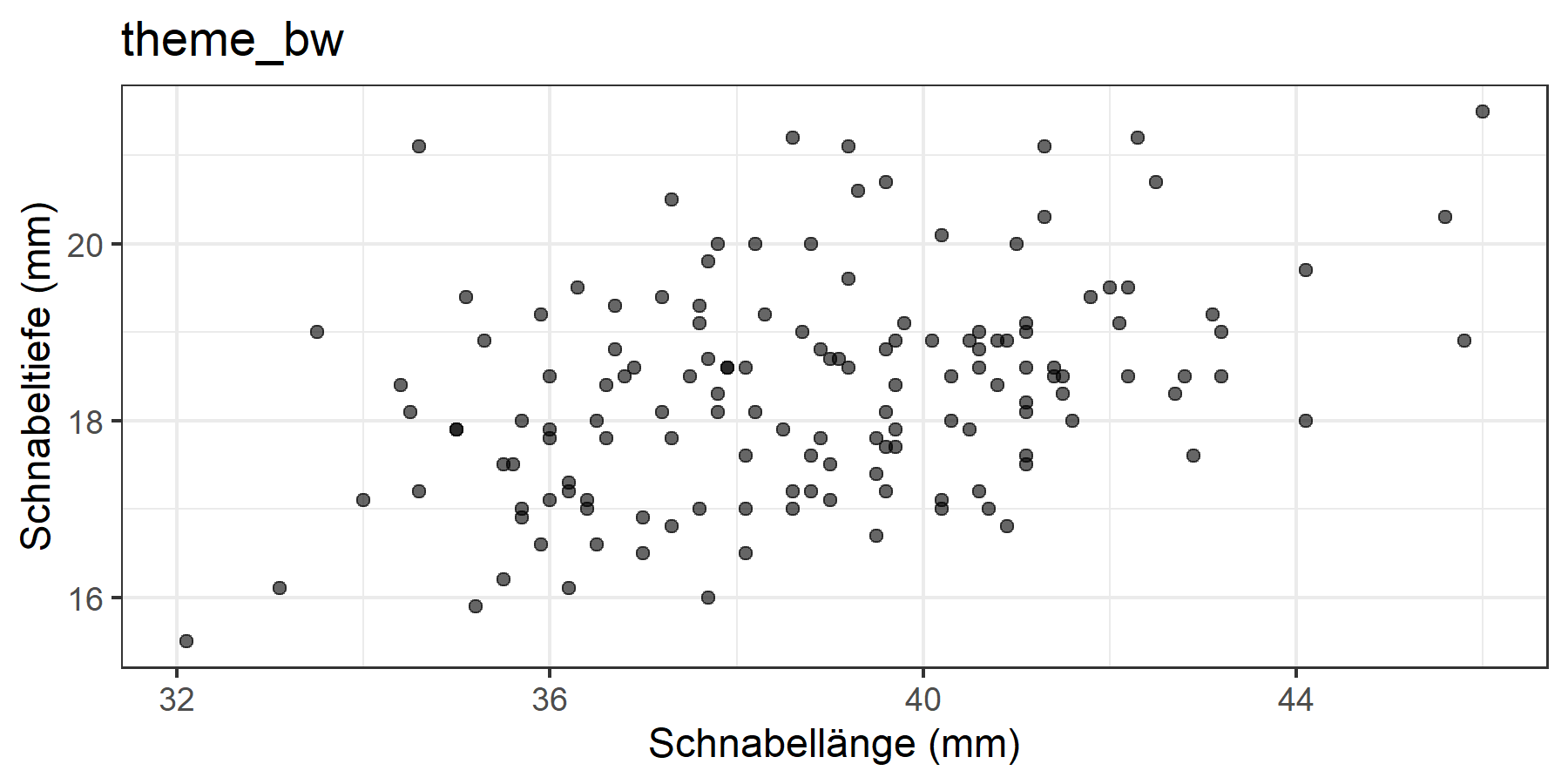
Für wissenschaftliche Publikationen sind theme_minimal(), theme_classic() oder theme_bw() am gebräuchlichsten.
Ein häufiges Problem: Die Beschriftungen sind im gerenderten Dokument zu klein. Das lässt sich mit theme() beheben:
ggplot(adelie, aes(x = bill_length_mm, y = bill_depth_mm)) +
  geom_point(alpha = 0.6) +
  labs(
    x = "Schnabellänge (mm)",
    y = "Schnabeltiefe (mm)",
    title = "Schnabelmaße der Adelie-Pinguine"
  ) +
  theme_minimal(base_size = 12) +
  theme(
    axis.title = element_text(size = 11),
    plot.title = element_text(size = 13, face = "bold")
  )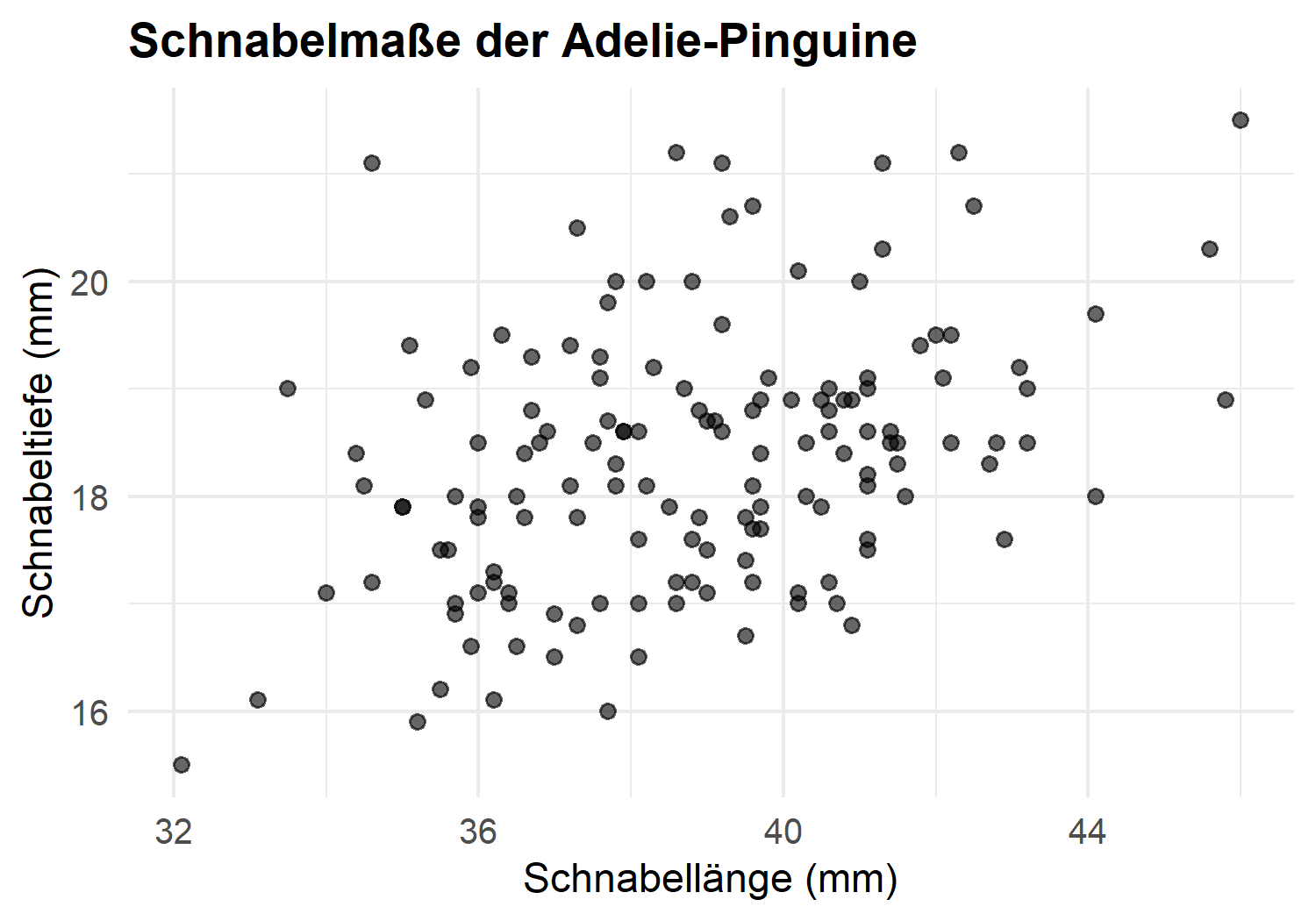
base_size in theme_minimal(base_size = 12) skaliert alle Textelemente proportional. Das ist oft einfacher als jedes Element einzeln anzupassen.
ggplot(adelie, aes(x = bill_length_mm, y = bill_depth_mm, color = island)) +
  geom_point(alpha = 0.7, size = 2) +
  labs(
    x = "Schnabellänge (mm)",
    y = "Schnabeltiefe (mm)",
    color = "Insel"
  ) +
  theme_minimal(base_size = 11) +
  theme(legend.position = "bottom")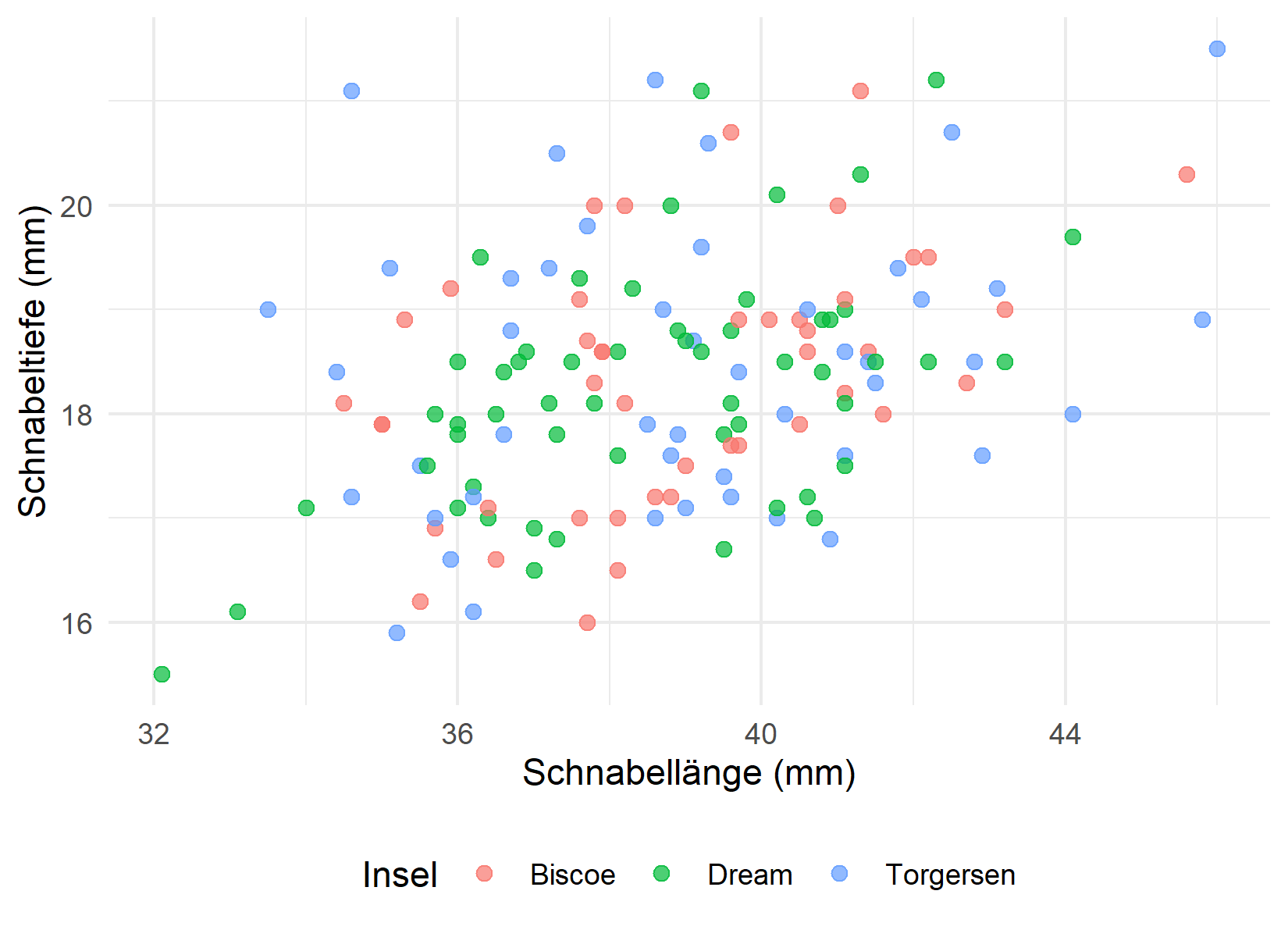
Für wissenschaftliche Publikationen empfehle ich farbenblindfreundliche Paletten:
ggplot(adelie, aes(x = bill_length_mm, y = bill_depth_mm, color = island)) +
  geom_point(alpha = 0.7, size = 2) +
  scale_color_brewer(palette = "Set2") +
  labs(
    x = "Schnabellänge (mm)",
    y = "Schnabeltiefe (mm)",
    color = "Insel"
  ) +
  theme_minimal(base_size = 11) +
  theme(legend.position = "bottom")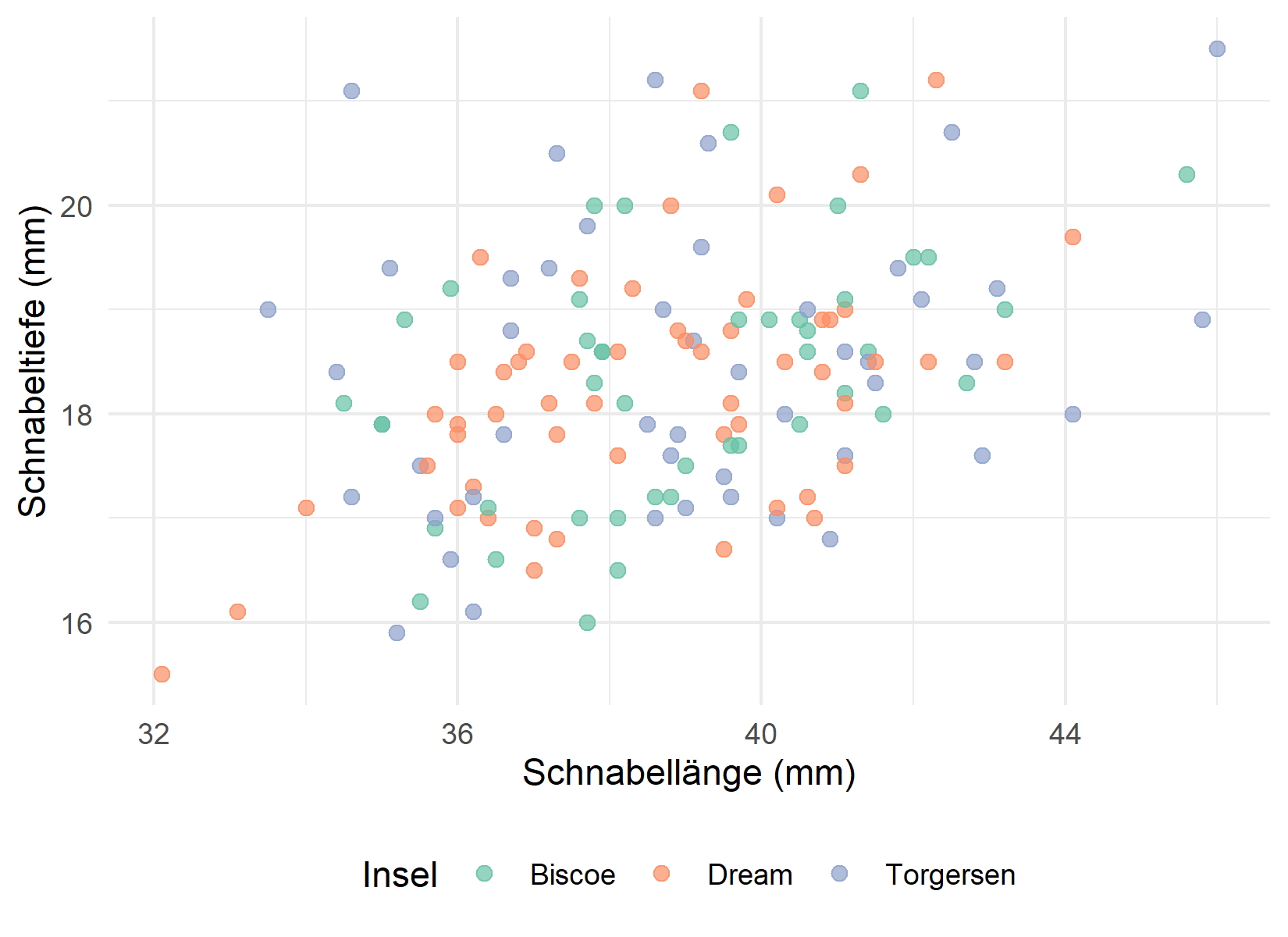
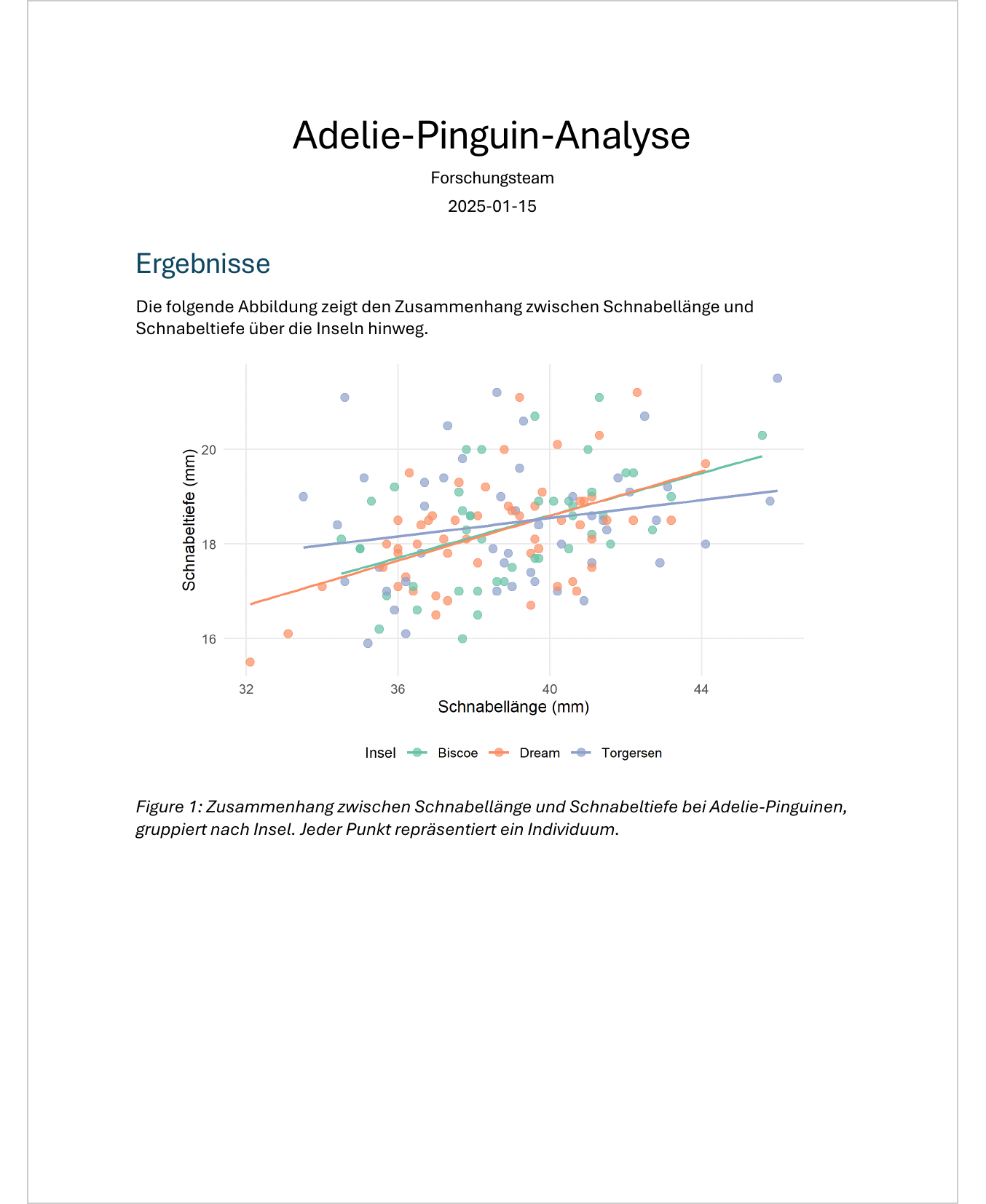
Hier ist ein vollständiger, publikationsreifer Plot für unseren Pinguin-Report:
ggplot(adelie, aes(x = bill_length_mm, y = bill_depth_mm, color = island)) +
  geom_point(alpha = 0.7, size = 2.5) +
  geom_smooth(method = "lm", se = FALSE, linewidth = 0.8) +
  scale_color_brewer(palette = "Set2") +
  labs(
    x = "Schnabellänge (mm)",
    y = "Schnabeltiefe (mm)",
    color = "Insel"
  ) +
  theme_minimal(base_size = 11) +
  theme(
    legend.position = "bottom",
    panel.grid.minor = element_blank(),
    axis.title = element_text(size = 11),
    legend.title = element_text(size = 10),
    legend.text = element_text(size = 9)
  )
`geom_smooth()` using formula = 'y ~ x'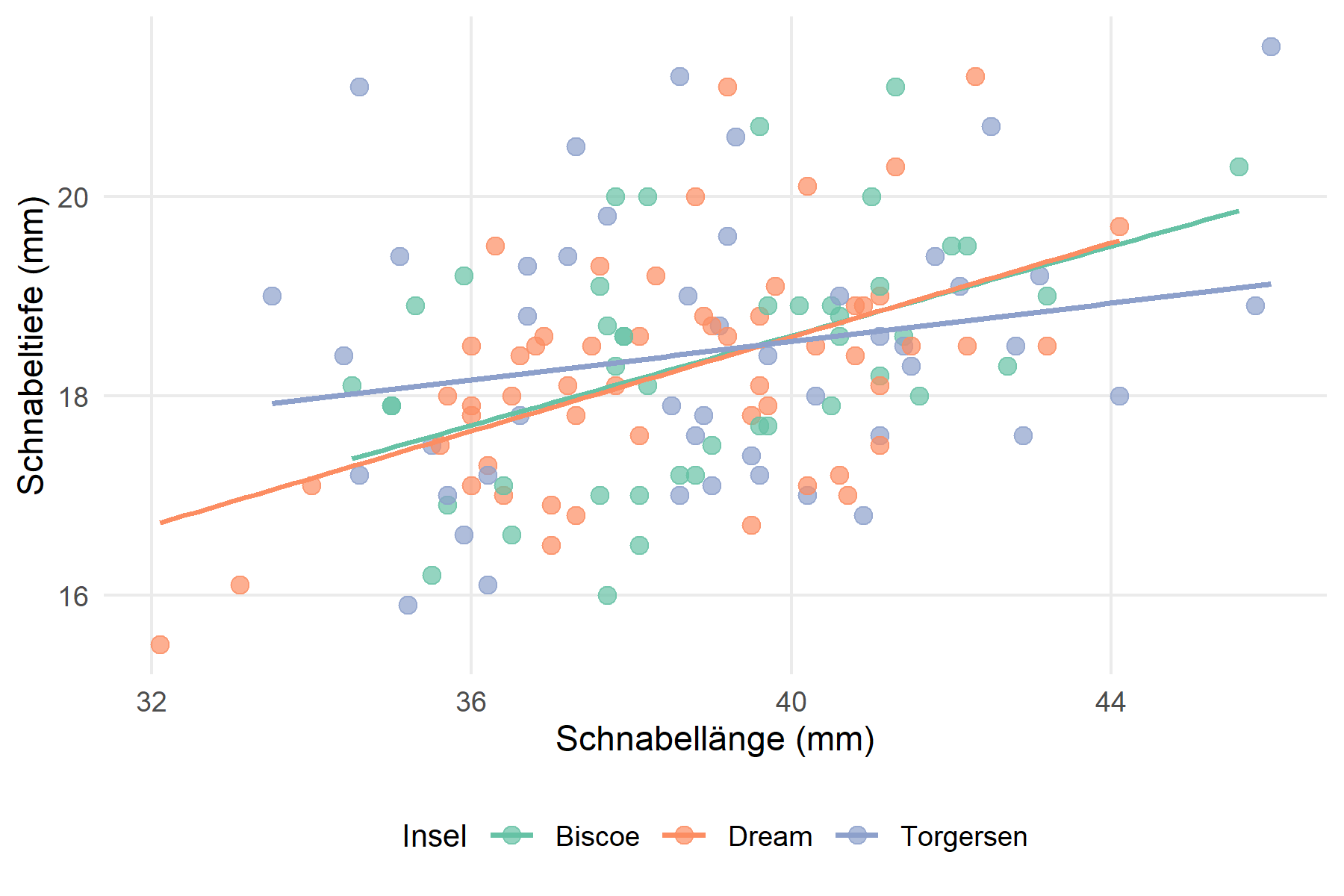
In einem Word-Dokument sieht dieser Plot - inklusive Bildunterschrift - so aus:
Um nicht in jedem Chunk dieselben Optionen zu wiederholen, kann man globale Einstellungen im YAML-Header setzen:
---
title: "Mein Report"
format: docx
knitr:
  opts_chunk:
    fig-width: 6
    fig-height: 4
    fig-dpi: 300
---
Oder mit execute: für Quarto-spezifische Optionen:
execute:
  fig-width: 6
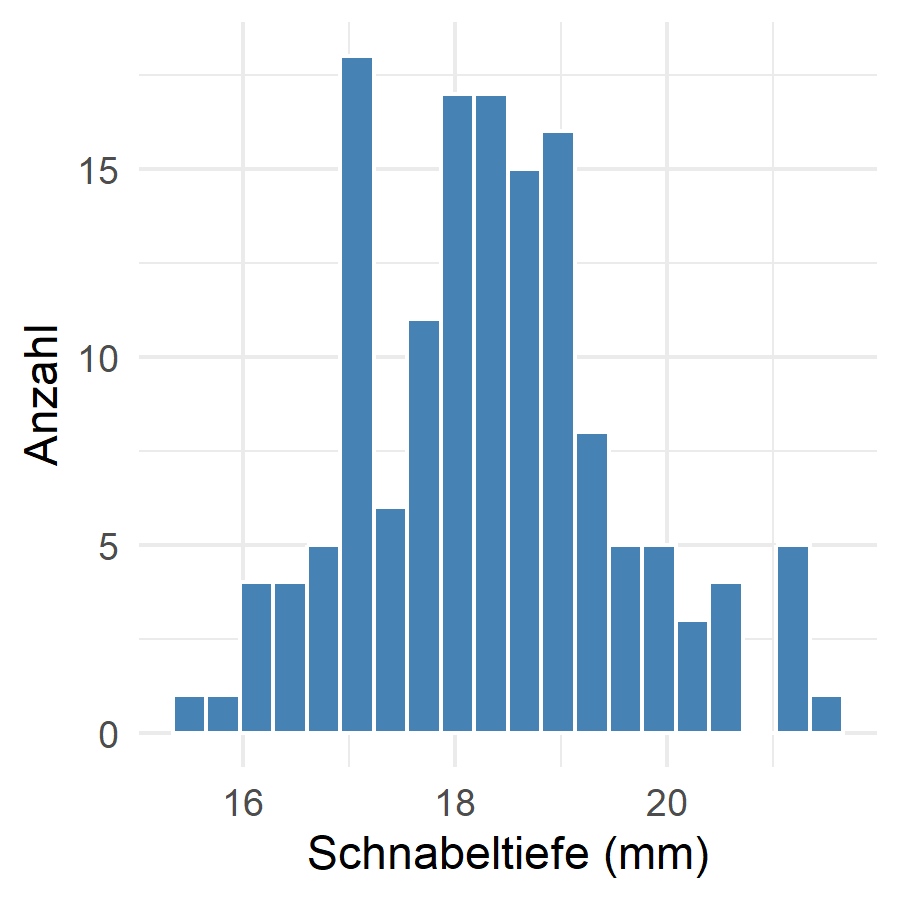
fig-height: 4Mit layout-ncol kann man mehrere Plots nebeneinander anordnen:
ggplot(adelie, aes(x = bill_length_mm)) +
  geom_histogram(bins = 20, fill = "steelblue", color = "white") +
  labs(x = "Schnabellänge (mm)", y = "Anzahl") +
  theme_minimal()
ggplot(adelie, aes(x = bill_depth_mm)) +
  geom_histogram(bins = 20, fill = "steelblue", color = "white") +
  labs(x = "Schnabeltiefe (mm)", y = "Anzahl") +
  theme_minimal()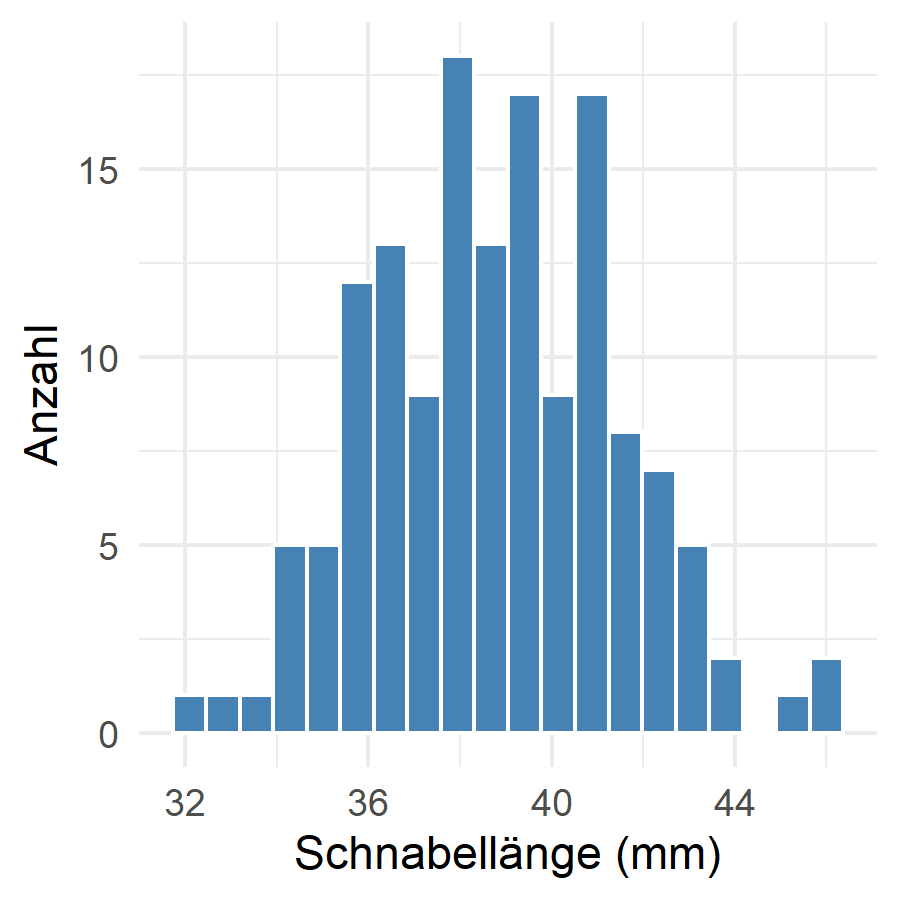
body_mass_g) nach Inseltheme_minimal() mit angepasster base_size
fig-cap hinzufig-width und fig-height WertenWir können jetzt Tabellen und Plots erstellen. In Kapitel 7 lernen wir, wie man mit Cross-Referenzen auf diese Elemente verweist - “wie in Abbildung 1 gezeigt” oder “siehe Tabelle 2”.
@online{schmidt2026,
  author = {{Dr. Paul Schmidt}},
  publisher = {BioMath GmbH},
  title = {6. Plots in Quarto},
  date = {2026-03-12},
  url = {https://biomathcontent.netlify.app/de/content/quarto/06_plots.html},
  langid = {de}
}